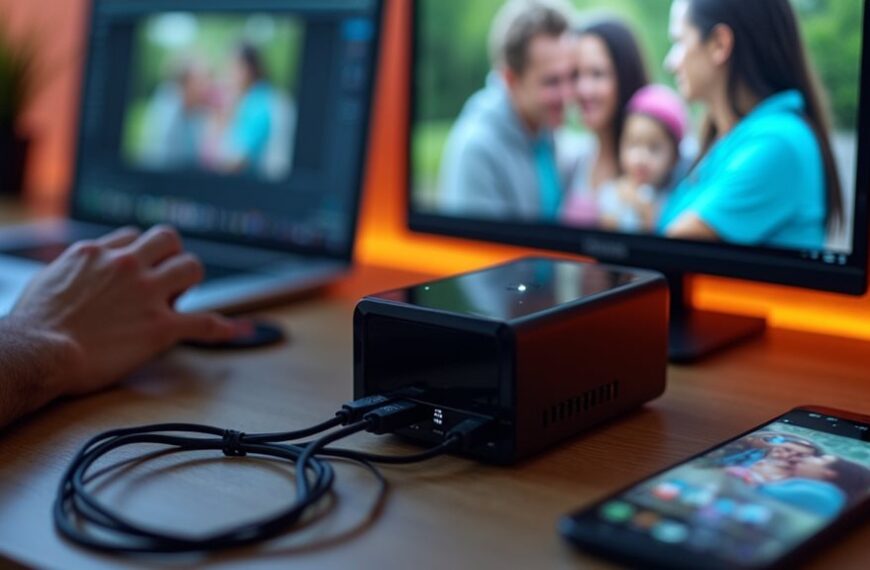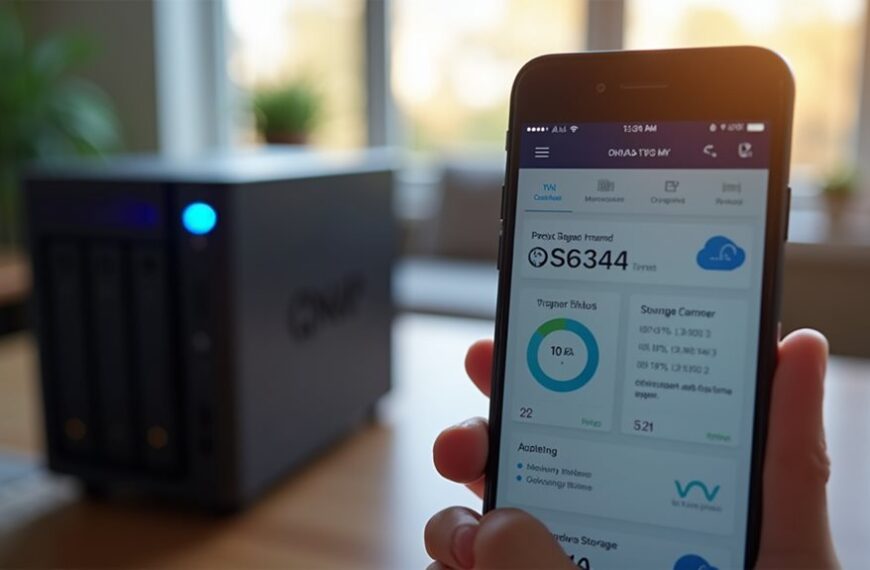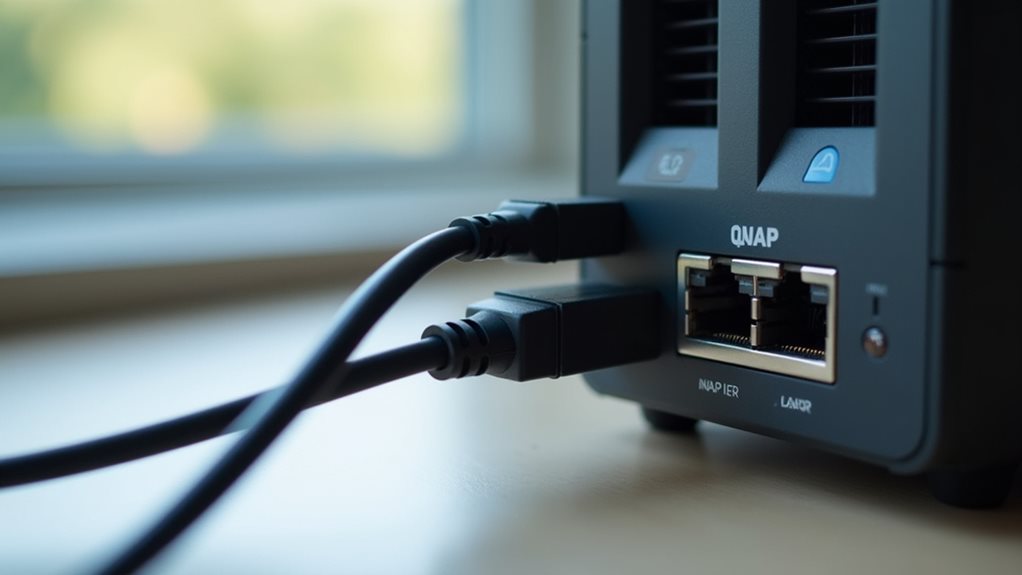
Ja, Sie können Ihr QNAP NAS direkt mit einem PC über ein Ethernet-Kabel ohne Router oder Netzwerk-Switch. Diese Punkt-zu-Punkt-Verbindung erfordert die Konfiguration kompatibler statische IP-Adressen auf beiden Geräten (z. B. 192.168.1.100 für PC und 192.168.1.101 für QNAP). Direkte Verbindungen bieten schnellere Übertragungsgeschwindigkeiten bis zu 1 Gbit/s mit reduzierter Latenz, was sie ideal für große Dateiübertragungen, Backups oder den Zugriff auf Dateien während Netzwerkausfällen macht. Die richtige Einrichtung garantiert Spitzenleistung für Ihre spezifischen Bedürfnisse.
Direkte Verbindungsoptionen für QNAP-Geräte verstehen
Wenn Sie Ihr QNAP NAS direkt auf Ihren PC, stehen mehrere zuverlässige Methoden zur Verfügung.
Der einfachste Ansatz ist die Verwendung eines Ethernet-Kabel um eine direkte Verbindung zwischen dem Netzwerkanschluss Ihres QNAP und dem Ethernet-Anschluss Ihres Computers herzustellen.
Direkte Ethernet-Verbindungen bieten die einfachste Möglichkeit, Ihr QNAP NAS mit Ihrem PC zu verbinden, ohne zusätzliche Hardware.
Sie müssen konfigurieren statische IP-Adressen auf beiden Geräten, um eine ordnungsgemäße Kommunikation zu gewährleisten. Stellen Sie beispielsweise Ihren PC auf 192.168.1.10 und Ihren QNAP auf 192.168.1.20 ein, mit übereinstimmenden Subnetzmasken.
Eine weitere Option ist die Verbindung über einen Crossover-Kabel , das speziell für direkte Geräte-zu-Geräte-Verbindungen ohne Router entwickelt wurde.
Einige neuere QNAP-Modelle unterstützen auch USB-Direktverbindungen , obwohl diese Methode normalerweise niedrigere Übertragungsgeschwindigkeiten als Ethernet-Verbindungen bietet.
Hardwareanforderungen für die direkte PC-zu-QNAP-Verbindung
Um eine direkte Verbindung zwischen Ihrem PC und herzustellen QNAP NAS , benötigen Sie kompatible Netzwerkschnittstellen auf beiden Geräten, die in der Regel mindestens 1 Gbit/s Ethernet unterstützen.
Du solltest ein Cat5e oder Cat6 verwenden Ethernet-Kabel für eine ideale Datenübertragung, wobei Crossover-Kabel für ältere Geräte ohne Auto-Sensing-Funktion erforderlich sind.
Dein QNAP-Gerät benötigt eine stabile Stromversorgung über den mitgelieferten Adapter, während dein PC währenddessen mit Strom versorgt bleiben sollte große Dateiübertragungen um Unterbrechungen zu vermeiden.
Anforderungen an die Netzwerkschnittstelle
Da Direktverbindungen zwischen Ihrem PC und QNAP NAS spezifische Hardwarekomponenten erfordern, musst du sicherstellen, dass dein Setup die notwendigen Anforderungen erfüllt.
Sowohl Ihr PC als auch Ihr QNAP NAS müssen kompatible Netzwerkschnittstellen , typischerweise Ethernet-Ports mit Geschwindigkeiten von mindestens 1 Gbit/s. Für optimale Leistung suchen Sie nach Geräten mit 2,5-GbE-, 5-GbE- oder 10-GbE-Schnittstellen, wenn Sie regelmäßig große Dateien übertragen.
Ihr PC sollte über einen integrierten Ethernet-Anschluss oder einen PCIe-Netzwerkadapter verfügen, der die Geschwindigkeitsfähigkeiten Ihres QNAP-Geräts unterstützt. Wenn Ihr Computer nur USB-Anschlüsse hat, können Sie einen USB-zu-Ethernet-Adapter verwenden, obwohl dies die Leistung einschränken kann. Übertragungsgeschwindigkeiten .
Stellen Sie sicher, dass beide Geräte denselben Netzwerkprotokolle . Moderne QNAP-Systeme und PCs verwenden typischerweise TCP/IP, was die nahtlose Kommunikation zwischen Geräten.
Ethernet-Kabel-Spezifikationen
Selecting the right Ethernet-Kabel bildet einen entscheidenden Teil der Einrichtung einer direkten Verbindung zwischen Ihrem PC und dem QNAP NAS-System. Für direkte PC-zu-QNAP-Verbindungen benötigen Sie ein Crossover-Ethernet-Kabel anstelle eines Standard-Straight-Through-Kabels.
Crossover-Kabel haben ihre Sende- und Empfangsdrahtpaare gekreuzt, was direkte Kommunikation zwischen zwei Geräten ohne einen Switch oder Router als Vermittler. Die meisten modernen QNAP-Geräte und Computer unterstützen Auto-MDI/MDIX , das sowohl Kabeltypen automatisch erkennen und anpassen kann.
Für Spitzenleistung verwenden Sie mindestens Cat5e oder vorzugsweise Cat6-Kabel , die Gigabit-Geschwindigkeiten unterstützen. Die maximal empfohlene Kabellänge beträgt 100 Meter, wobei kürzere Längen die Signalverschlechterung minimieren.
Stelle sicher, dass deine Kabel ordnungsgemäß sind RJ45-Anschlüsse die sicher in die Ethernet-Ports beider Geräte einrasten.
Überlegungen zur Stromversorgung
Beide Ihre QNAP NAS und PC benötigen richtige Stromanschlüsse, bevor du eine direkte Verbindung zwischen ihnen herstellen kannst.
Der QNAP NAS wird normalerweise mit einem externen Netzteil das mit einem verbunden sein muss stabile Steckdose . Überprüfen Sie, ob die Spannungsfestigkeit stimmt mit deiner lokalen Stromversorgung überein, um Schäden an deinem Gerät zu vermeiden.
Dein PC sollte ebenfalls richtig mit Strom versorgt werden, besonders während des anfänglichen Verbindungsprozesses. Wenn du einen Laptop verwendest, stelle sicher, dass er über ausreichend Akkuladung verfügt oder an sein Netzteil angeschlossen ist.
Stromschwankungen können die Datenübertragung unterbrechen oder Dateien während des Verbindungsvorgangs potenziell beschädigen. Erwägen Sie die Verwendung einer unterbrechungsfreien Stromversorgung (USV) für beide Geräte, wenn Sie in einem Gebiet mit instabiler Stromversorgung leben.
Trennen Sie niemals die Stromversorgung eines der Geräte während aktive Datenübertragungen .
Schritt-für-Schritt-Anleitung zum direkten Verbinden von QNAP mit Ihrem PC
Die direkte Verbindung Ihres QNAP NAS mit Ihrem PC erfordert zwei primäre Verbindungsmethoden: Ethernet-Kabel or USB-Direktzugriff , abhängig von Ihrem spezifischen Modell.
Für Netzwerkverbindungen benötigen Sie ein Cat5e- oder Cat6-Ethernet-Kabel, während für USB-Verbindungen ein kompatibles USB-Typ-A- oder Typ-C-Kabel erforderlich ist, das zu den Anschlüssen Ihres Geräts passt.
Für die zuverlässigste Verbindung sollten Sie auch eine statische IP-Konfiguration bereit auf deinem PC, was einen konsistenten Zugriff auf die Verwaltungsoberfläche deines QNAP garantiert.
Direkte Verbindungsmethoden
Wenn Sie benötigen direkten Zugriff zu Ihrem QNAP NAS, ohne über einen Netzwerkrouter zu gehen. Mehrere Methoden können eine zuverlässige Verbindung zwischen Ihrem Gerät und Ihrem PC herstellen.
Der gängigste Ansatz ist die Verwendung eines Ethernet-Kabel um eine direkte Verbindung herzustellen. Verbinden Sie einfach ein Ende des Kabels mit Ihrem QNAPs LAN-Port und das andere Ende an den Ethernet-Port Ihres Computers. Ihr PC sollte das QNAP-Gerät automatisch erkennen.
Du kannst auch QNAP's Qfinder Pro-Software , um Ihr NAS auf Ihrem Computer zu finden. Nach der Installation starten Sie die Anwendung, die nach verbundenen QNAP-Geräten sucht und deren IP-Adressen anzeigt.
Für fortgeschrittene Benutzer, die Konfiguration von statische IP-Adressen auf beiden Geräten garantiert eine konsistente Verbindung. Weisen Sie kompatible IP-Adressen im selben Subnetz um die richtige Kommunikation zwischen Ihrem PC und dem QNAP NAS aufrechtzuerhalten.
Erforderliche Hardware-Elemente
Drei wichtige Hardwarekomponenten werden benötigt, um eine Direktverbindung zwischen Ihrem QNAP NAS und PC.
Zuerst benötigen Sie einen Ethernet-Kabel , vorzugsweise Cat 5e oder Cat 6 für maximale Datenübertragungsgeschwindigkeiten. Diese Kabel haben die notwendige Bandbreite, um Dateiübertragungen zwischen deinen Geräten ohne Engpässe zu bewältigen.
Überprüfen Sie zweitens, ob Ihr PC über eine funktionierende Netzwerkkarte (NIC) mit einem verfügbaren Ethernet-Anschluss . Die meisten modernen Computer verfügen über integrierte Netzwerkkarten, aber bei älteren Systemen müssen Sie dies möglicherweise überprüfen.
Schließlich muss Ihr QNAP NAS-Gerät sein eingeschaltet und mindestens einen funktionierenden Ethernet-Port haben. Einige QNAP-Modelle verfügen über mehrere Ports, die verschiedene Konfigurations- oder Redundanzoptionen ermöglichen.
Mit diesen drei Komponenten können Sie eine direkte Verbindung herstellen, ohne einen Router oder Switch zu benötigen.
Leistungsvergleich: Direkte Verbindung vs. Netzwerkverbindung
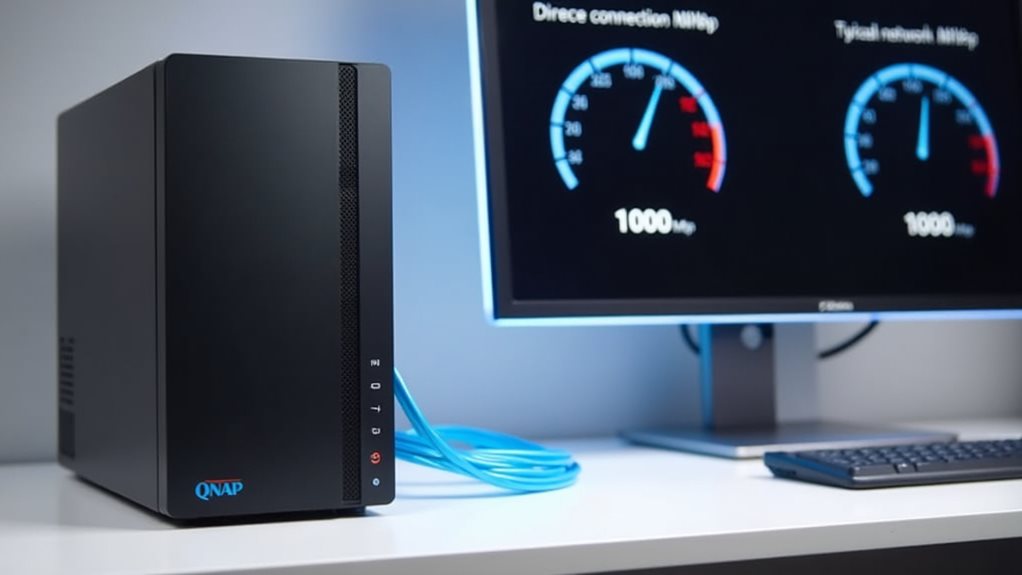
Das Verständnis der Leistungsunterschiede zwischen direkter und Netzwerkverbindungen zu Ihrem QNAP-Gerät kann Ihnen helfen, die beste Einrichtung für Ihre Bedürfnisse zu wählen.
Direkte Verbindungen bieten im Allgemeinen schnellere Datenübertragungsgeschwindigkeiten , with reduzierte Latenz im Vergleich zu Netzwerkverbindungen. Bei direkter Verbindung über Ethernet erleben Sie normalerweise Geschwindigkeiten von bis zu 1 Gbit/s ohne Störungen durch Netzwerküberlastung.
Netzwerkverbindungen, obwohl vielseitiger für mehrere Benutzer , kann die Leistung je nach Netzwerkkonfiguration und Datenverkehr reduziert sein. Ihre Übertragungsgeschwindigkeiten werden durch die Fähigkeiten Ihres Routers und die allgemeine Netzwerkauslastung begrenzt.
Für große Dateiübertragungen oder das Streamen von hochauflösenden Medien, direkte Verbindungen mehr bieten consistent performance .
Netzwerkverbindungen bieten jedoch mehr Flexibilität und ermöglichen mehreren Geräten den gleichzeitigen Zugriff auf Ihr QNAP von überall in Ihrem Netzwerk.
Anwendungsfälle für direkte QNAP-zu-PC-Verbindungen
Although Netzwerkverbindungen bieten Komfort für mehrere Benutzer, direkte QNAP-zu-PC-Verbindungen in mehreren spezifischen Szenarien glänzen, in denen Leistung und Zuverlässigkeit an erster Stelle stehen.
Direktverbindungen sind ideal für große Dateiübertragungen , z. B. wenn du wichtige Daten sicherst oder Videobearbeitungsprojekte verschiebst. Du wirst erleben schnellere Übertragungsgeschwindigkeiten ohne dass die Netzwerkleistung durch Überlastung beeinträchtigt wird.
Für blitzschnelle Backups und Medientransfers ist eine direkte QNAP-zu-PC-Verbindung, die Netzwerk-Engpässe umgeht, unschlagbar.
Notfalldatenwiederherstellungsszenarien profitieren ebenfalls von direkten Verbindungen. Wenn Ihr Netzwerk ausgefallen ist, können Sie immer noch darauf zugreifen wichtige Dateien auf Ihrem QNAP-Gerät gespeichert sind, über eine direkte Verbindung zu Ihrem Computer.
Test- und Konfigurationsszenarien funktionieren auch mit direkten Verbindungen besser. Bei der Ersteinrichtung Ihres QNAP oder bei der Fehlerbehebung eliminiert eine direkte Verbindung Netzwerkvariablen, die die Diagnose erschweren könnten.
Für isolierte Umgebungen ohne vorhandene Netzwerke bieten direkte Verbindungen eine einfache Lösung für den Zugriff auf Ihren QNAP-Speicher ohne zusätzliche Infrastrukturanforderungen.
Fehlerbehebung bei gängigen direkten Verbindungsproblemen
Wenn Ihr QNAP lässt sich nicht verbinden direkt auf Ihren PC, mehrere häufige Probleme könnten die Ursache sein.
Überprüfen Sie zuerst, ob beide Geräte eingeschaltet sind und das Ethernet-Kabel sicher an beiden Enden verbunden ist.
Falsch IP-Konfiguration ist ein häufiger Grund. Stellen Sie sicher, dass Ihr PC und Ihr QNAP auf kompatible IP-Adressen im selben Subnetz eingestellt sind. Wenn Ihr QNAP beispielsweise 192.168.1.100 verwendet, sollte Ihr PC eine Adresse wie 192.168.1.101 haben.
Firewall-Einstellungen blockieren oft NAS-Verbindungen. Deaktivieren Sie vorübergehend Ihre Firewall, um zu testen, ob dies das Problem behebt, und erstellen Sie dann bei Bedarf entsprechende Ausnahmen.
Veraltete Netzwerktreiber auf Ihrem PC können erfolgreiche Verbindungen verhindern. Besuchen Sie die Website des Herstellers Ihres Computers, um die neuesten Treiber für Ihren Netzwerkadapter herunterzuladen und zu installieren.
Netzwerkkonfiguration und IP-Einstellungen für Direktverbindungen
Um eine zu erstellen Direktverbindung zwischen deinem QNAP NAS und PC musst du die richtigen IP-Einstellungen auf beiden Geräten konfigurieren. Dies stellt sicher, dass sie ohne Router oder Netzwerk-Switch kommunizieren können.
Verbinde zuerst ein Ethernet-Kabel direkt zwischen deinem PC und einem der LAN-Ports des QNAP.
Beginnen Sie mit einer direkten Ethernet-Kabelverbindung zwischen Ihrem Computer und einem beliebigen QNAP LAN-Port.
Stellen Sie dann den Netzwerkadapter Ihres Computers so ein, dass er eine statische IP-Adresse , wie z.B. 192.168.1.100, mit einer Subnetzmaske von 255.255.255.0.
Konfigurieren Sie Ihr QNAP mit einer kompatiblen statischen IP-Adresse im selben Subnetz, z. B. 192.168.1.101. Dies können Sie über die QNAP-Systemsteuerung unter den Einstellungen „Netzwerk & Virtueller Switch“.
Nach der Konfiguration beider Geräte können Sie auf Ihr QNAP zugreifen, indem Sie dessen IP-Adresse in Ihren Webbrowser .
Diese direkte Verbindungsmethode funktioniert gut für die Ersteinrichtung oder wenn kein Netzwerk verfügbar ist.
Alternative Verbindungsmethoden für QNAP-Systeme
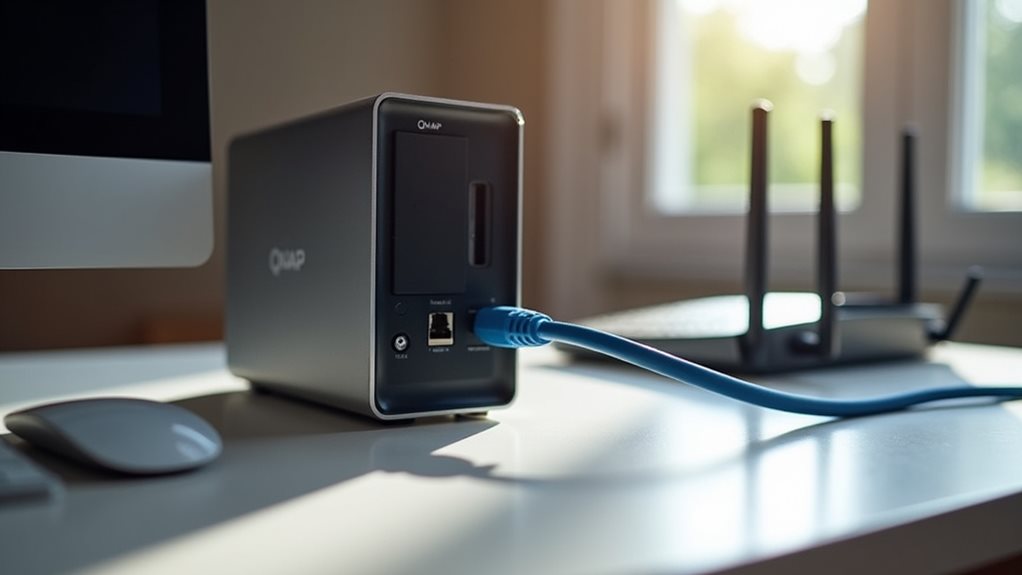
Neben direkten Ethernet-Verbindungen bietet Ihr QNAP NAS mehrere alternative Methoden für den Zugriff auf Ihr System.
USB-Direktverbindungen bieten eine einfache Möglichkeit, Dateien zwischen deinem PC und NAS zu übertragen, ohne Netzwerkkonfiguration. Schließe einfach ein USB-Kabel an beide Geräte an und nutze die Dateiverwaltungs-Oberfläche von QNAP.
WLAN-Adapter können die drahtlose Konnektivität für kompatible QNAP-Modelle ermöglichen und machen Ethernet-Kabel überflüssig. Diese Einrichtung erfordert einen kompatiblen USB-WLAN-Dongle und eine ordnungsgemäße Konfiguration im QNAP-Bedienfeld.
Cloud-Konnektivität über QNAP's myQNAPcloud-Dienst ermöglicht remote access von überall mit Internetzugang auf dein NAS zugreifen. Nach der Erstellung eines Kontos und der Registrierung deines Geräts kannst du sicher über einen Webbrowser auf Dateien und Dienste zugreifen.
VPN-Verbindungen bieten eine weitere sichere Methode, um aus der Ferne auf Ihr QNAP zuzugreifen und gleichzeitig die Privatsphäre zu wahren.
Sicherheitsüberlegungen beim direkten Verbinden von QNAP mit dem PC
Sicherheit sollte Ihre oberste Priorität haben, wenn Sie ein QNAP NAS direkt mit Ihrem PC verbinden.
Direkte Verbindungen umgehen Router-Firewalls und security Funktionen, die normalerweise Ihre Netzwerkgeräte schützen.
Stellen Sie bei einer direkten PC-zu-QNAP-Verbindung immer das Standard-Administratorpasswort ändern sofort.
Enable encryption protocols wie HTTPS für den Webzugriff und SSH für Kommandozeilenverbindungen.
Erwägen Sie die Implementierung von IP-Filterung festlegen, um einzuschränken, welche Geräte auf Ihr QNAP-System zugreifen können.
Du solltest unnötige Dienste deaktivieren, die Sicherheitslücken verursachen könnten.
Halte dein QNAP Firmware aktualisiert regelmäßig, da Hersteller häufig Patches für Sicherheitsprobleme veröffentlichen.
Zwei-Faktor-Authentifizierung bietet eine zusätzliche Sicherheitsebene für den administrativen Zugriff.
Vergiss nicht, sensible Daten, die auf deinem QNAP gespeichert sind, zu verschlüsseln, besonders wenn du es in Umgebungen verwendest, in denen der physische Zugriff nicht streng kontrolliert wird.
Häufig gestellte Fragen
Funktioniert die Direktverbindung mit allen QNAP NAS-Modellen?
Die direkte Verbindung funktioniert mit den meisten QNAP NAS-Modellen, aber du musst das Handbuch deines spezifischen Modells überprüfen. Neuere Modelle unterstützen diese Funktion in der Regel, während ältere oder einfache Modelle Einschränkungen bei direkten PC-Verbindungen haben könnten.
Beeinflusst die Datenübertragung den normalen Netzwerkbetrieb meines QNAP?
Während direkter PC-Verbindungen werden die normalen Netzwerkoperationen Ihres QNAP nicht beeinträchtigt. Sie behalten weiterhin Zugriff auf alle Dienste während der Datenübertragung, da die direkte Verbindung unabhängig von Ihrer regulären Netzwerkfunktionalität funktioniert.
Kann ich mehrere PCs gleichzeitig direkt mit einem QNAP verbinden?
Ja, du kannst mehrere PCs gleichzeitig direkt mit einem QNAP verbinden. Du benötigst einen Netzwerk-Switch zwischen dem QNAP und den PCs oder ein QNAP-Modell mit mehreren Ethernet-Ports. Dies schafft ein kleines lokales Netzwerk.
Wie wirkt sich eine direkte Verbindung auf die QNAP-Garantie aus?
Direkte Verbindungen verfallen nicht mit Ihrer Garantie, solange Sie die von QNAP unterstützten Verbindungsmethoden verwenden. Schäden durch unsachgemäße Verkabelung oder Stromprobleme während direkter Verbindungen sind jedoch möglicherweise nicht von den Garantiebedingungen abgedeckt.
Kann ich QNAP Mobile Apps verwenden, wenn ich direkt mit dem PC verbunden bin?
Nein, Sie können QNAP-Mobil-Apps nicht ausführen, wenn Sie direkt mit einem PC verbunden sind. Die Mobil-Apps erfordern, dass Ihr QNAP NAS ordnungsgemäß vernetzt ist, entweder über Ihr lokales Netzwerk oder über das Internet.
Abschließende Gedanken
Sie haben jetzt gelernt, wie Sie Ihr QNAP direkt mit Ihrem PC verbinden. Während diese Einrichtung für bestimmte Aufgaben wie die Ersteinrichtung oder schnelle Dateiübertragungen gut funktioniert, ist ein Netzwerkverbindung bleibt für den täglichen Gebrauch praktischer. Denken Sie daran, Ihre ursprünglichen Netzwerkeinstellungen wiederherzustellen, wenn Sie mit der Direktverbindung . Mit den richtigen Kabeln und der korrekten IP-Konfiguration , haben Sie eine funktionierende direkte Verbindung, wann immer Sie sie brauchen.