Warum Einwilligungsbanner wichtig sind und warum Sie sich für Cookiebot entscheiden sollten
In den letzten Jahren ist der Datenschutz online zu einem wichtigen Thema geworden, weshalb Einwilligungsbanner eingeführt wurden. Das, was ich über die Jahre beim Einrichten von Websites für Leute verwendet habe, ist Cookie Bot, denn wenn man eine sehr kleine Website hat, ist es tatsächlich kostenlos zu nutzen. Bei 2,3 Millionen Websites und Apps auf der Plattform, die diese Plattform nutzen, wette ich, dass Sie wahrscheinlich schon einmal auf eines ihrer Akzeptanzbanner geklickt haben. Warum also sie wählen? Nun, sie sind eine Lösung für die Cookie-Einwilligung und helfen, die gesetzeskonforme Nutzung von Cookies auf Ihrer Website sicherzustellen.
Was Sie lernen werden
- Warum Online-Privatsphäre heute wichtig ist.
- Was Einwilligungsbalken für Ihre Besucher tun.
- Wenn Sie ein Zustimmungs-Tool benötigen: Anzeigen, Analysen und andere Tracker.
- Wer Cookiebot by Usercentrics ist und warum es vertrauenswürdig und zertifiziert ist.
- Wie Cookiebot Ihnen hilft, Cookie-Regeln auf Ihrer Website einzuhalten.
- Wie Cookiebot Ihnen die Kontrolle über Cookies und Tracker gibt.
- Warum vertrauenswürdige Einwilligungserfassung Sie und Ihre Benutzer schützt.
- Was ein Website-Scan tut und was Sie erwarten können.
Kontext aus der Demo
- Das Video zeigt eine Website für ein Digitalstudio. Ein kleines Vorschaufenster zeigt den Sprecher, während die Website auf dem Bildschirm zu sehen ist.
- Der Bildschirm wechselt dann zur Cookiebot-Website. Sie sehen Meldungen zur Compliance, Kontrolle über Cookies und vertrauenswürdige Einwilligung.
- Die Seite hebt hervor, dass Sie Ihre Website scannen und weitere Details darüber lesen können, wie das Tool funktioniert.
Am Ende dieser Lektion
- Sie können erklären, warum Einwilligungsbanner auf jeder Website-Plattform benötigt werden.
- Sie werden gängige Fälle kennen, die eine Einwilligung erfordern (z. B. Google Analytics und Werbung).
- Sie werden Cookiebot als eine weit verbreitete, zertifizierte Lösung von Usercentrics erkennen.
- Sie listen die wichtigsten Vorteile auf: Compliance-Unterstützung, vollständige Cookie-Kontrolle und zuverlässige Einwilligung.
- Sie können dann Ihre eigene Website scannen und Cookiebot in Aktion sehen.
Übersicht über Pläne, Preise und Premium-Funktionen
Sie haben einen kostenlosen Preisplan. Dieser ist auf 50 Unterseiten beschränkt. Sie können eine 14-tägige kostenlose Testversion dieser Premium-Pläne erhalten. Premium Small eignet sich für vier oder mehr Domains mit bis zu 350 Unterseiten. Sie können viele Anpassungen vornehmen. Es gibt Banner-Vorlagen, Geo-Targeting, automatisierte Scans.
Schnelle Tour durch die Tarife
- Kostenloser Plan: Gut für sehr kleine Websites. Er ist auf 50 Unterseiten beschränkt und hat grundlegende Funktionen.
- Premium-Testversion: Testen Sie jeden Premium-Tarif 14 Tage lang kostenlos.
- Premium-Stufen skalieren mit der Website-Größe:
- Premium Light: Für eine Domain mit 50 Unterseiten. Das Video zeigt einen Preis von 6 £/Monat, wenn es in Großbritannien angesehen wird.
- Premium Small: Funktioniert für 4+ Domains mit bis zu 350 Unterseiten.
- Höhere Stufen unterstützen sehr große Websites mit bis zu etwa 7.000 Seiten.
Wichtige Premium-Funktionen
- Tiefe Anpassung Ihres Banners.
- Fertige Banner-Vorlagen.
- Geo-Targeting zur Einhaltung lokaler Regeln.
- Automatisierte Website-Scans zum Auffinden von Cookies und Trackern.
Was Sie mitnehmen sollten
- Starten Sie kostenlos, wenn Ihre Website winzig ist, oder nutzen Sie die 14-tägige Testversion, um Premium zu testen.
- Wählen Sie eine Stufe basierend auf Domains und der Anzahl der Unterseiten.
- Premium fügt die Tools hinzu, die die meisten Teams wünschen: Anpassung, Vorlagen, Geo-Targeting und automatisierte Scans.
Grundlagen der Kontoerstellung und Bannerkonfiguration
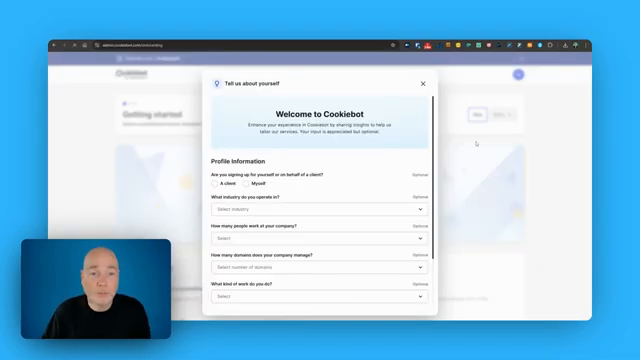
Sobald Sie Ihr Konto eingerichtet haben, werden Sie in dieses Onboarding eingewiesen. Sehr einfach. Hier können wir konfigurieren, was der Besucher sieht. Was die Einhaltung von Vorschriften angeht, was haben wir? Aber wir haben Mehrstufig, Nur Akzeptieren, Akzeptieren, Ablehnen. Achten Sie auf die Position, denn wenn Sie ein Barrierefreiheits-Widget oder vielleicht einen Chatbot darauf haben… Sie können dies dort platzieren, wo Sie freien Platz haben, damit es nicht kollidiert.
Was Sie hier tun werden
- Schließen Sie das schnelle Onboarding ab (es ist optional).
- Fügen Sie Ihre Website hinzu und wählen Sie Ihr Land aus.
- Konfigurieren Sie das Aussehen und Verhalten des Banners.
- Überprüfen Sie den Einwilligungs-Text und die Sprachen.
- Platzieren Sie den Datenschutzbutton dort, wo er nicht mit anderen Tools kollidiert.
Schritt für Schritt
- Schließen Sie das optionale Onboarding ab
- Sie sehen ein Pop-up „Willkommen bei Cookiebot“ (wie im Screenshot).
- Wählen Sie, ob Sie für einen Kunden oder für sich selbst einrichten.
- Wählen Sie Ihre Branche, Unternehmensgröße, Domänen und Ihre Rolle, wenn Sie möchten. Alle Felder sind optional. Sie können auf Weiter klicken, um zu überspringen.
- Fügen Sie Ihre Website hinzu
- Geben Sie Ihre Website-Domain ein.
- Wählen Sie Ihr Land aus. Dies beeinflusst die angezeigte Währung (z. B. zeigt Großbritannien Pfund an).
- Wählen Sie Ihr Bannerlayout
- Entscheiden Sie, was die Besucher zuerst sehen:
- Dialog: eine größere Box in der Mitte des Bildschirms.
- Leiste: ein schlankes Banner. Sie können es oben oder unten platzieren.
- Wählen Sie Bewegungs- und Positionierungsoptionen wie „Nach oben schieben“. Viele Websites verwenden eine untere Leiste, aber das ist Ihnen überlassen.
- Banner gestalten
- Zeigen Sie Ihr Logo auf dem Banner an, falls Sie eines haben.
- Wählen Sie ein Design: Hell oder Dunkel. Gemischte und Umriss-Schaltflächenstile sind verfügbar.
- Compliance-Optionen festlegen
- Wählen Sie die Steuerelemente aus, die Benutzer sehen sollen:
- Mehrstufig (granulare Auswahlmöglichkeiten).
- Nur akzeptieren.
- Akzeptieren und Ablehnen.
- Sie sehen die Vorschau aktualisiert, während Sie Einstellungen ändern.
- Entscheiden Sie, wer das Banner sieht
- Zeigen Sie es allen Besuchern an oder zielen Sie mit Geo-Targeting auf bestimmte Länder ab.
- Zustimmungsinhalt überprüfen
- Der Zustimmungstext ist vorausgefüllt. Lesen Sie ihn und bearbeiten Sie ihn bei Bedarf.
- Fügen Sie eine weitere Sprache hinzu, wenn Ihr Plan und Ihre Bedürfnisse dies erfordern.
- Datenschutz-Button platzieren
- Der Datenschutz-Button bleibt auf Ihrer Website, damit Besucher ihre Entscheidungen erneut treffen können.
- Platzieren Sie es dort, wo es andere Benutzeroberflächen nicht blockiert. Häufige Konflikte sind Barrierefreiheits-Widgets oder Chatbots auf der rechten Seite. Verschieben Sie es an eine beliebige freie Stelle (z. B. unten links).
- Wählen Sie einen hellen oder dunklen Stil, der zu Ihrer Website passt.
Auf dem Bildschirm im Video
- Der Onboarding-Bildschirm erscheint zuerst (Szene 13).
- Website-Details hinzufügen (Szene 14).
- Konfigurieren Sie das Banner-Layout und sehen Sie eine Live-Vorschau unten (Szenen 15–20).
- Überprüfen Sie den Inhalt der Einwilligung (Szene 21).
- Passen Sie den Speicherort und das Thema der Datenschutzeinstellungen an (Szene 22).
Sie sind fertig, wenn
- Ihre Website ist hinzugefügt, das Bannerlayout und der Stil sind festgelegt, die Compliance-Optionen sind ausgewählt und der Datenschutz-Button ist platziert. Als Nächstes wechseln Sie in den folgenden Abschnitten zur Implementierung und zum Scannen.
Implementierungsoptionen und WordPress-Plugin-Installation
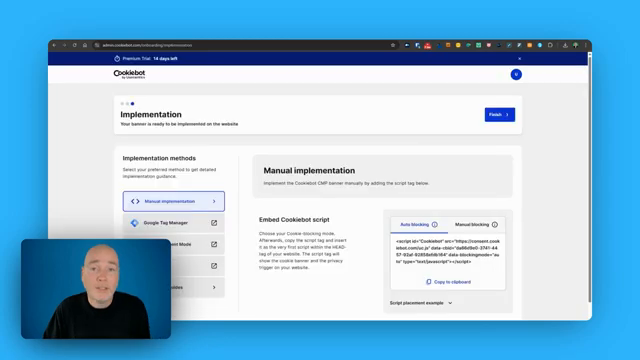
Sie haben verschiedene Möglichkeiten, es zu implementieren. Sie können Google Tag Manager verwenden, wenn Sie diesen auf Ihrer Website haben. Ich werde WordPress verwenden. Gehen wir also zu meiner Website und gehen zu Plugins. Plugins hinzufügen. User Centrics Cookie Bot. Installieren Sie es also. Aktivieren Sie es.
So implementieren Sie Cookiebot
Sie können das Banner jetzt auf Ihrer Website platzieren. Im Video erscheint das Einwilligungsbanner unten links, dann wechselt die Ansicht zur Implementierungsseite mit den Einrichtungsmöglichkeiten. Hier sind die gängigen Methoden, es hinzuzufügen:
- Manueller Code-Snippet: Kopieren Sie das Skript von der Implementierungsseite und fügen Sie es in das HTML Ihrer Website ein, normalerweise vor dem schließenden Head-Tag.
- Google Tag Manager: Fügen Sie das Cookiebot-Tag hinzu, wenn Sie GTM bereits verwenden.
- Google Consent Mode: Als Option auf dem Bildschirm Implementierung verfügbar.
- WordPress: Verwenden Sie das offizielle Plugin von Usercentrics (Cookiebot by Usercentrics).
Installieren Sie das WordPress-Plugin
Befolgen Sie diese schnellen Schritte, die im Video gezeigt werden:
- Gehen Sie in Ihrem WordPress-Dashboard zu Plugins > Neues Plugin hinzufügen.
- Suchen Sie nach „Usercentrics Cookiebot“. Sie sehen „Cookiebot by Usercentrics“.
- Klicken Sie auf Installieren.
- Klicken Sie auf Aktivieren.
- Das Plugin ist nun installiert und bereit für die Konfiguration im nächsten Schritt.
Tipps
- Wenn Ihre Website einen Chatbot oder ein Barrierefreiheits-Widget hat, platzieren Sie das Banner oder den Datenschutzknopf dort, wo er nicht kollidiert, z. B. unten links (wie auf dem Bildschirm gezeigt).
- Wählen Sie nur eine Implementierungsmethode, um doppelte Banner zu vermeiden.
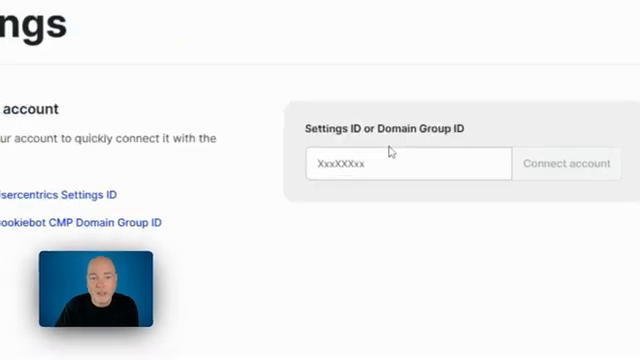
Wir brauchen also die Einstellungs-ID oder die Domain-Gruppen-ID. Das ist die Domain-ID, die Gruppen-ID. Kopieren Sie das also… fügen Sie es in mein Plugin ein. Dieses Dashboard ist auch der Ort, an den Sie zurückkehren können… und Sie klicken einfach auf Speichern. Nach 24 Stunden kehren Sie zur selben Seite zurück und sehen, wann der letzte Scan stattgefunden hat… und die verschiedenen Cookies und Tracker, die auf der Website erkannt wurden.
Lernziele
- Verbinden Sie Ihr Cookiebot-Konto mit Ihrer Website mit der richtigen ID.
- Wissen Sie, wo Sie den Bannertyp später ändern und speichern können.
- Überprüfen Sie den Scanstatus und lesen Sie die Ergebnisse.
- Bestätigen Sie, dass das Banner für Besucher live geschaltet wird.
Visueller Hinweis aus dem Video
- Der Bildschirm wechselt zu den Cookiebot-Einstellungen und dem Dashboard (Szenen 26–27).
- Dann springen wir zu Domains (Szene 28), um den Scanstatus anzuzeigen.
- Ein Tablet zeigt das Live-Einwilligungsbanner, das erscheint (Szenen 29–31).
Schritt 1 – Holen Sie sich Ihre ID
- Öffnen Sie Cookiebot und gehen Sie zu Implementierung.
- Scrollen Sie, bis Sie Ihre Domain Group ID sehen.
- Kopieren Sie ihn. Sie werden ihn bei der Einrichtung Ihrer Website verwenden.
Schritt 2 — ID in WordPress einfügen
- Öffnen Sie die Einstellungen des Cookiebot by Usercentrics Plugins in WordPress.
- Fügen Sie die Einstellungen-ID/Domain-Gruppen-ID in das Feld ein.
- Verbinden oder speichern. Dies verknüpft Ihre Website mit Ihrem Cookiebot-Konto.
Schritt 3 — Banner-Typ jederzeit anpassen
- Gehen Sie im Cookiebot-Dashboard zurück zu Konfiguration.
- Wechseln Sie nach Belieben von einer Leiste zu einem Dialogfeld (oder umgekehrt).
- Klicken Sie auf Speichern. Ihre Änderungen werden auf die Website angewendet.
Schritt 4 — Warten Sie auf den Scan und überprüfen Sie die Ergebnisse
- Cookiebot benötigt nach der Einrichtung Zeit, um Ihre Website zu scannen.
- Kommen Sie nach etwa 24 Stunden zu Domains und Aliase zurück.
- Klicken Sie auf Ihren Website-Namen, um anzuzeigen:
- Datum und Uhrzeit des letzten Scans.
- Wie viele Unterseiten wurden gescannt.
- Gefundene Cookies und Tracker.
Schritt 5 – Bestätigen Sie, dass Sie live sind
- Besuchen Sie Ihre Website in einem privaten Fenster.
- Die Cookiebot-Oberfläche sollte erscheinen, damit Besucher ihre Entscheidungen treffen können.
- Wenn Sie es nicht sehen, überprüfen Sie die ID und das Plugin erneut und speichern Sie.
Zeitplan für einen schnellen Durchlauf
- ID in WordPress verbinden: 2–3 Minuten.
- Optionale Banner-Anpassungen in der Konfiguration: 2 Minuten.
- Plattform-Scan: ca. 24 Stunden einplanen.
- Live-Check und schneller Test: 1 Minute.
Sie sind fertig, wenn
- Ihre ID ist verbunden, Einstellungen werden gespeichert und der Scan zeigt aktuelle Ergebnisse.
- Bei einem Besuch erscheint das Einwilligungsbanner und lässt Benutzer auswählen.