MotionKit ist ein WordPress-Animations-Toolkit, das für die Hinzufügung interaktiver visueller Effekte entwickelt wurde, ohne JavaScript oder benutzerdefinierten Code schreiben zu müssen. Es verbindet eine WordPress-Site mit einem visuellen Editor, in dem Sie Seitenelemente auswählen, fertige Animationsvoreinstellungen anwenden, deren Einstellungen anpassen und das Ergebnis veröffentlichen können.
Das kann für Website-Besitzer, Designer und Agenturen nützlich sein, die poliertere Seitenübergänge, Scroll-Effekte, Hover-Interaktionen und animierte Inhalte wünschen, während sie ihren üblichen WordPress-Workflow beibehalten.
Was ist MotionKit für WordPress?
MotionKit ist eine visuelle Animationssuite, die auf GSAP-ähnlichen Animationsvoreinstellungen und -effekten für WordPress-Websites basiert. Anstatt Effekte ausschließlich im regulären WordPress-Editor zu konfigurieren, verwendet es ein Connector-Plugin, um die Live-Site in einer externen visuellen Bearbeitungsumgebung zu öffnen.
Von dort aus kannst du den Teil der Seite auswählen, der animiert werden soll, einen Effekt wählen, konfigurieren, wie und wann er ausgeführt wird, und dann die Animation zurück auf die Website speichern.
Die verfügbaren Animationsideen umfassen:
- Voreingestellte Animationen für Text, Bilder und gemischte Inhaltsblöcke
- Scroll-ausgelöste Animation
- Animationen, die beim Scrollen der Seite abgespielt werden
- Klick- und Hover-Interaktionen
- Mauszeigerbewegung und Mauszeiger-Reveal-Effekte
- Neigungseffekte
- Benutzerdefinierte Animationen mit konfigurierbaren Triggern
Der Hauptvorteil besteht darin, dass ein vollständiger Abschnitt, ein einzelnes Bild, eine Überschrift, ein Absatz oder ein anderes einzelnes Element eine Animation erhalten kann, ohne das Verhalten von Hand zu kodieren.
Wer sollte ein WordPress-Animationstool verwenden?
MotionKit eignet sich am besten für WordPress-Benutzer, die das Hauptseitendesign bereits haben und Bewegung als letzte Schicht hinzufügen möchten. Es ist besonders relevant, wenn das visuelle Design für die Website wichtig ist, aber das Erstellen benutzerdefinierter JavaScript-Animationen außerhalb des Projektumfangs liegt.
Gute Anwendungsfälle
- Dienstleistungs-Websites: Nutzen Sie Vorteilskarten oder Servicezusammenfassungen, wenn Besucher einen Abschnitt erreichen.
- Portfolio-Websites: Füge subtile Bild- oder Projektkarten-Interaktionen hinzu.
- Landingpages: Gib wichtigen Überschriften, Preissektionen und Handlungsaufforderungen einen klareren visuellen Einstieg.
- Kreativ- und Wellnessmarken: Verwende zurückhaltende Scroll-Effekte, um einen ruhigen oder hochwertigen visuellen Stil zu verstärken.
- Agenturen: Organisiere Kunden-Websites in Projekten und speichere nützliche Animationseinstellungen für zukünftige Arbeiten.
Es ist weniger angebracht, wenn die Seite noch nicht strukturell vollständig ist. Animation sollte ein klares Layout verbessern, nicht unklare Botschaften, schwache Hierarchien oder fehlende Inhalte ausgleichen.
Wie MotionKit mit WordPress funktioniert
Der Prozess beginnt mit dem Motion Kit Connector Plugin. Nach der Installation in WordPress verbindest du das Plugin über die MotionKit-Einstellungen mit deinem MotionKit-Konto.
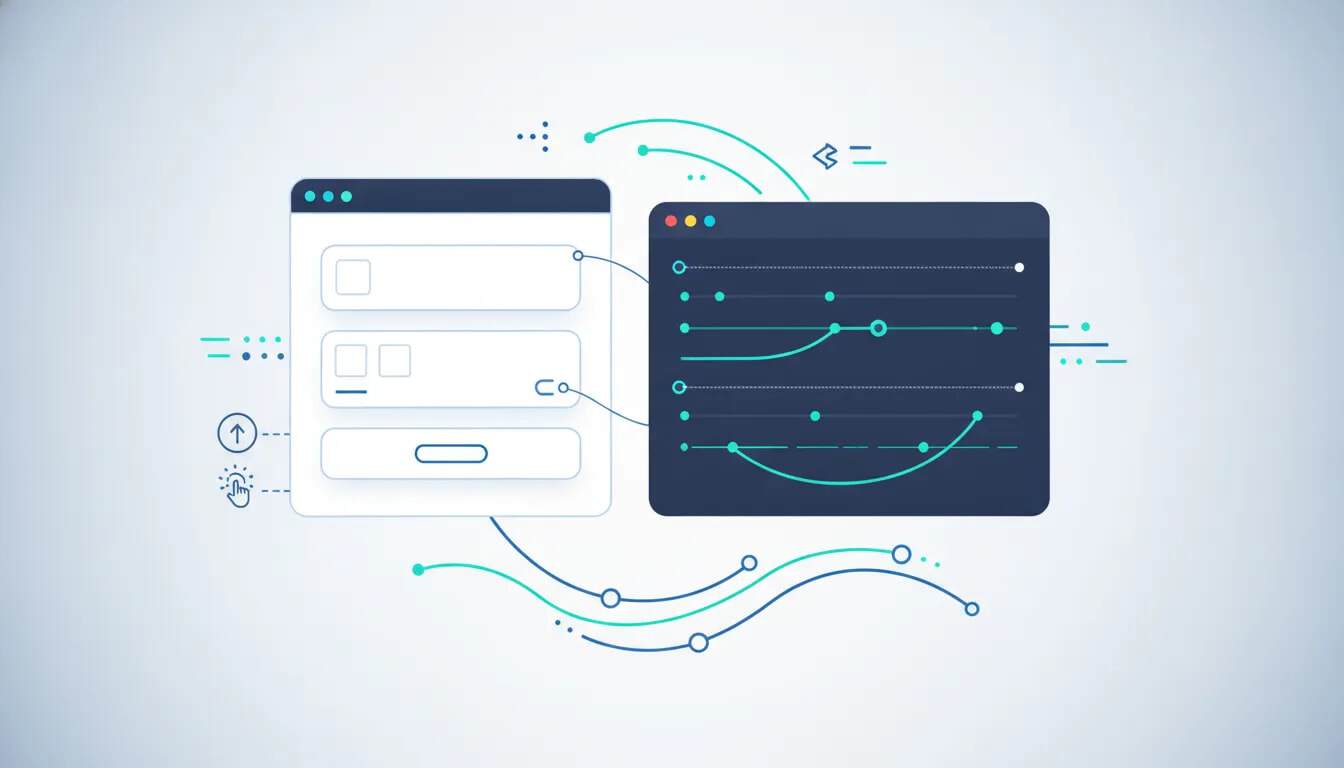
Die Website wird dann im visuellen Editor von MotionKit geöffnet. Der Editor zeigt die Seite selbst neben einem Bedienfeld an, sodass du bestimmte Elemente auf der Seite identifizieren und auswählen kannst.
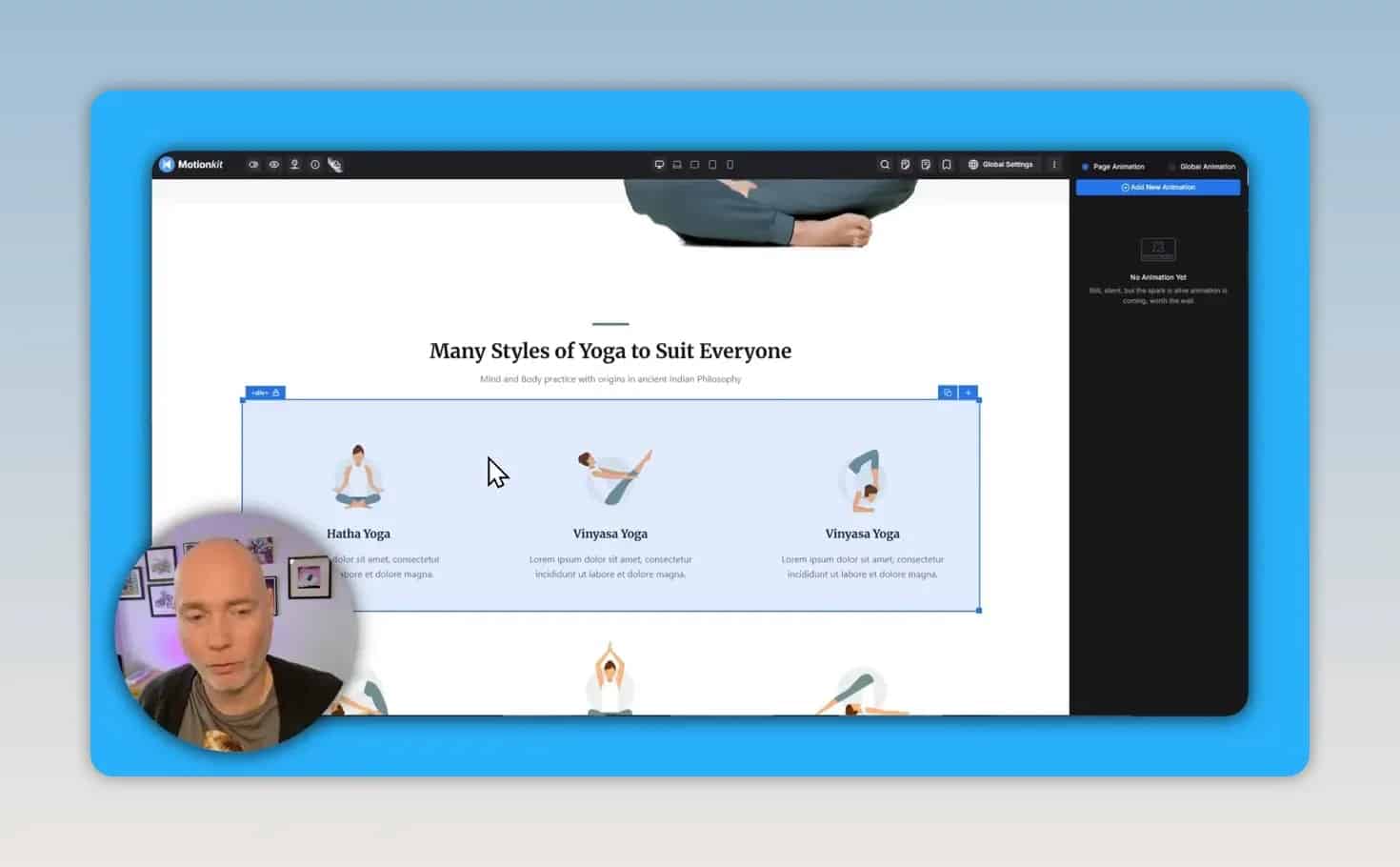
In praktischer Hinsicht sieht der Workflow so aus:
- Erstelle oder importiere zuerst das WordPress-Seitenlayout.
- Installiere und verbinde das Motion Kit Connector Plugin.
- Öffne die Seite im visuellen Editor.
- Wähle einen Abschnitt, ein Bild, einen Textblock, eine Karte oder ein anderes Zielelement aus.
- Erstelle eine Animation und wähle eine Voreinstellung oder eine benutzerdefinierte Einrichtung.
- Feinabstimmung von Timing, Auslösern und Sichtbarkeit auf Geräten.
- Speichere die Änderung und verwende die veröffentlichte Vorschau, um das Endergebnis zu überprüfen.
Der Editor unterstützt die Auswahl auf verschiedenen Ebenen. So kann beispielsweise ein Preset auf eine ganze Kartengruppe angewendet werden, oder nur auf das Bild oder den Text innerhalb einer einzelnen Karte. Das erleichtert die Kontrolle, ob die Seite koordiniert oder bewusst gestaffelt wirkt.
So wendest du eine Animationsvorlage an
Animation-Vorgaben sind der schnellste Weg zu einem funktionierenden Effekt. Nachdem du ein Element ausgewählt hast, erstelle eine Animation und öffne die Vorgabenbibliothek. Vorgaben können nach Kategorien gefiltert werden, was hilft, den Effekt an den ausgewählten Inhaltstyp anzupassen.
Eine textspezifische Voreinstellung ist nicht immer richtig für einen Abschnitt, der Fotos und Text kombiniert. Wähle in diesem Fall eine Voreinstellung für gemischte Inhalte oder animiere das Bild und den Text separat.
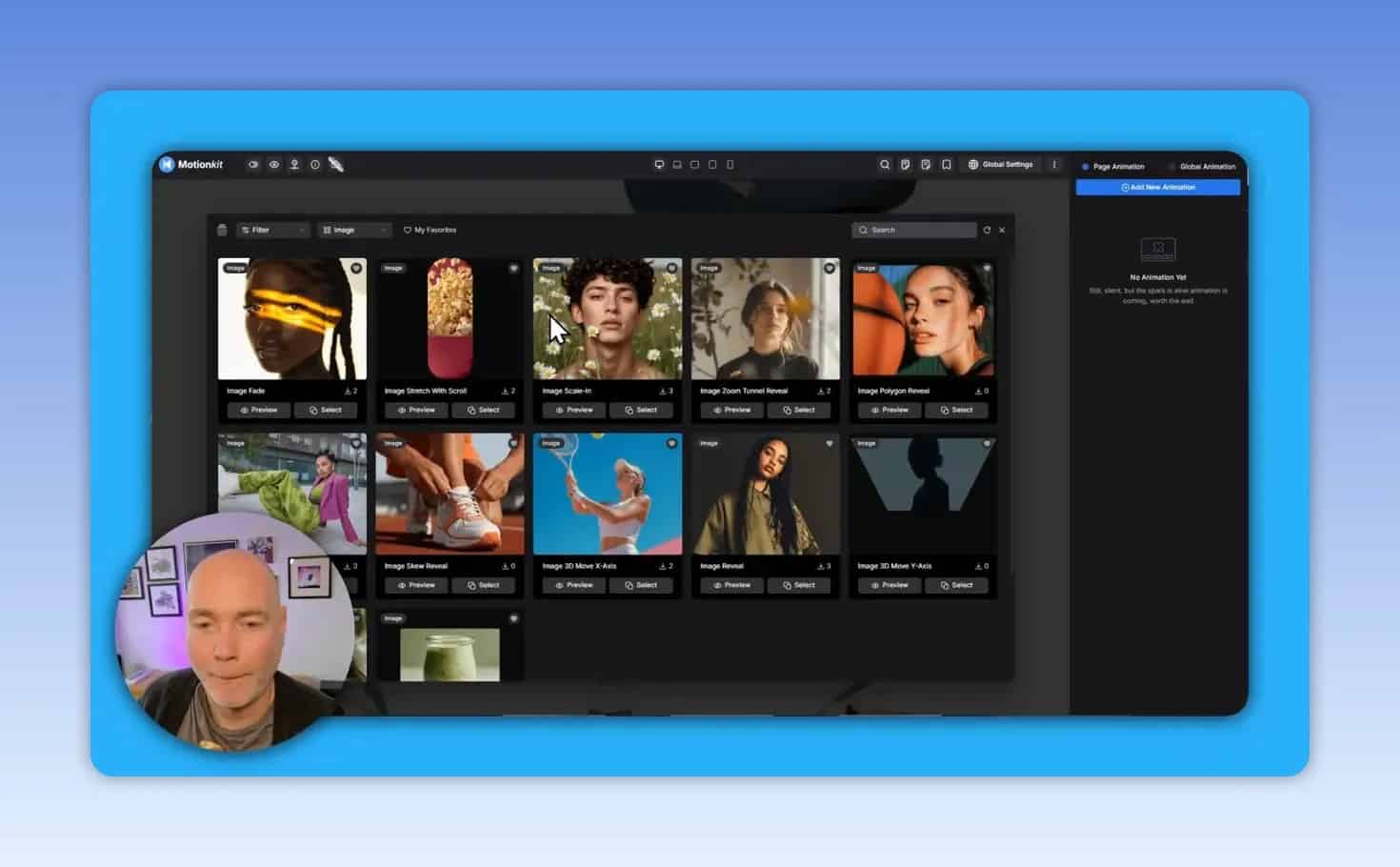
Ein praktisches Framework für die Auswahl von Presets
- Für eine Überschrift: Wähle einen dezenten Einstieg, der die Lesereihenfolge unterstützt.
- Für eine Inhaltskarte: Verwende einen Effekt, der die Karte einführt, ohne vom Text abzulenken.
- Für ein Bild: Erwäge eine bildzentrierte Voreinstellung, eine Neigungs- oder eine Aufdeckungsbehandlung.
- Für einen ganzen Abschnitt: Bevorzuge koordinierte Bewegungen, die die Gruppe wie eine Einheit wirken lassen.
- Für einen Preisbereich: Halte Effekte kurz und zurückhaltend, damit Preis- und Handlungsaufforderungsdetails leicht zu scannen bleiben.
Nutze die integrierte Vorschau, bevor du einen Effekt anwendest. Das Verhalten zur Auswahlzeit zu sehen, erleichtert es, unpassende Stile zu vermeiden und hilft, Animationen seitenübergreifend konsistent zu halten.
Konfiguriere Dauer, Auslöser und responsives Verhalten
Das Anwenden eines Presets ist nur der erste Schritt. MotionKit bietet auch Steuerelemente, um das Verhalten des Effekts anzupassen. Die verfügbaren Optionen umfassen die Animationsdauer und reaktionsfähige Steuerelemente für Desktop, Laptop, Tablet im Querformat, Tablet und Mobilgeräte.
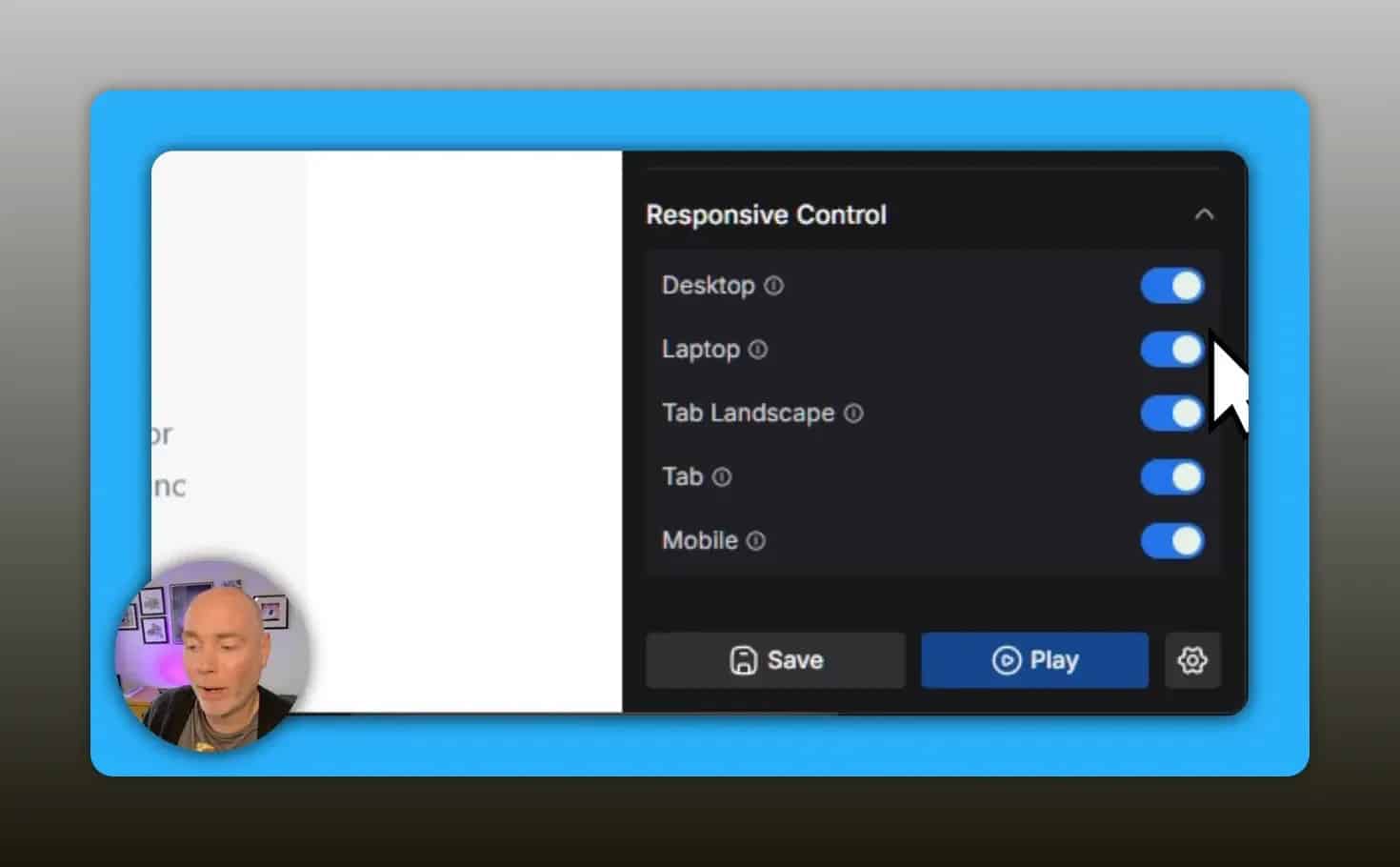
Responsive Steuerelemente sind wichtig, da ein Effekt, der auf einem großen Desktop-Bildschirm gut aussieht, auf einem kleineren Touch-Gerät möglicherweise nicht die gleiche Wirkung erzielt. Überprüfe jedes relevante Layout und deaktiviere einen Effekt, wenn er die Benutzererfahrung nicht verbessert.
Optionen für Animationstrigger
Wenn du eine benutzerdefinierte Animation erstellst, wähle zuerst den Auslöser. Der Editor bietet Auslöseroptionen für Scroll-Animationen, Seitenladeanimationen und Klick- oder Hover-Animationen.
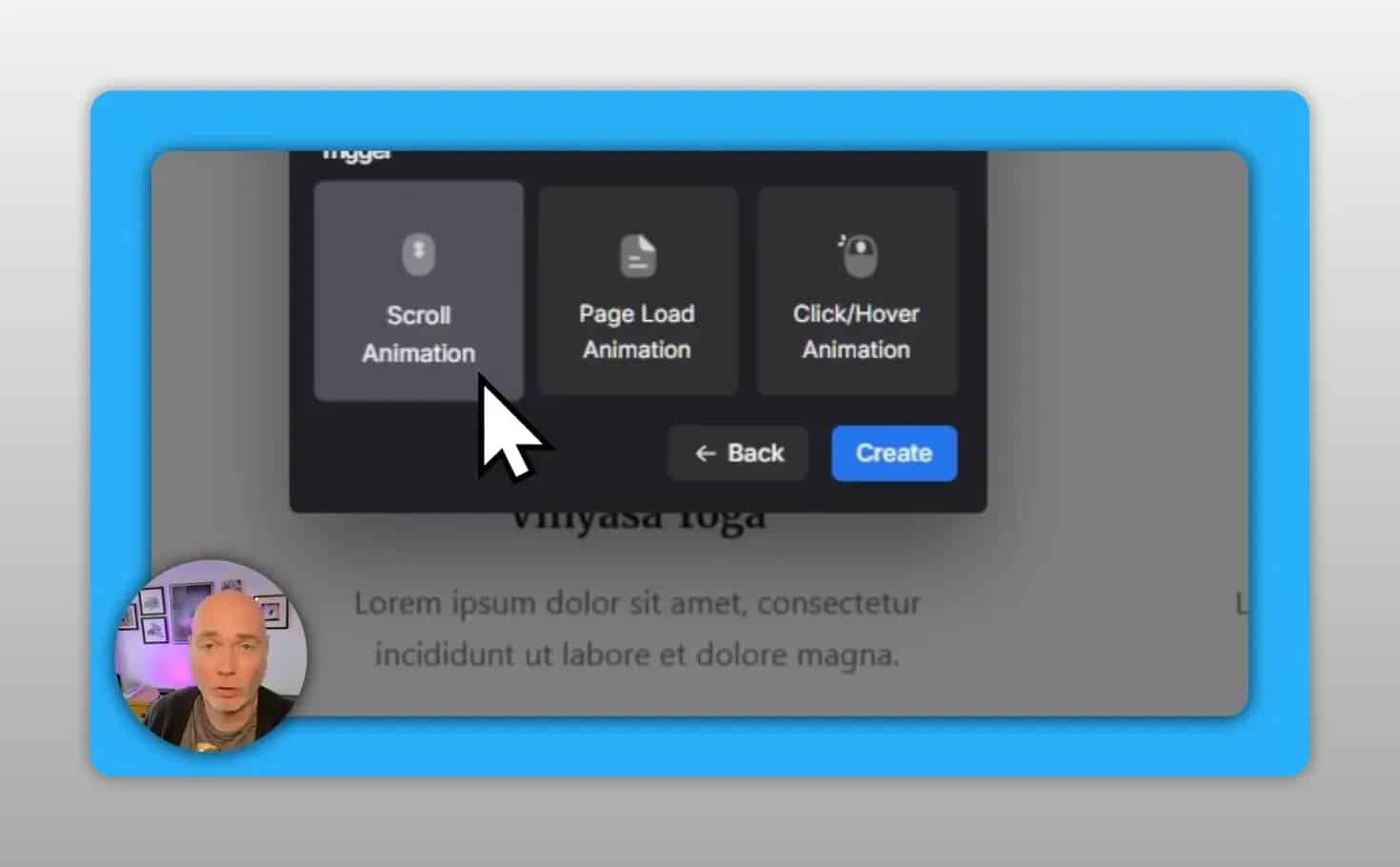
Wähle den Auslöser basierend auf der Aufgabe, die das Element erfüllen soll:
- Seitenaufruf: Nützlich für einen Hero-Bereich oder eine wichtige Eröffnungsbotschaft, vorausgesetzt, die Bewegung ist kurz.
- Scroll-Trigger: Nützlich, um Inhalte anzuzeigen, wenn jemand einen neuen Abschnitt erreicht.
- Scroll-verknüpftes Verhalten: Besser für Effekte, die sich absichtlich als Reaktion auf das Scrollen der Seite bewegen.
- Klick oder Hover: Nützlich, wenn eine Interaktion zur Erkundung einlädt, wie z. B. eine visuelle Karte oder eine Bilddetailansicht.
MotionKit enthält auch eine Zeitleistenansicht zum Erstellen und Verwalten aufwendigerer benutzerdefinierter Animationen. Dies bietet eine Alternative zu Voreinstellungen, wenn ein Projekt eine spezifischere Abfolge von Effekten benötigt.
Bewährte Praktiken für das Hinzufügen von Website-Animationen
Animationen können die visuelle Hierarchie stärken, aber mehr Bewegung ist nicht automatisch besser. Eine gute Regel ist, jedem Effekt einen Zweck zu geben: wichtige Inhalte einzuführen, Interaktivität zu demonstrieren oder einen natürlichen Übergang zwischen Abschnitten zu schaffen.
Beginne mit einer kleinen Anzahl aussagekräftiger Effekte
Wähle ein oder zwei wichtige Bereiche auf einer Seite aus, wie z. B. den Eröffnungsabschnitt, ein Feature-Raster oder einen Call-to-Action. Wende eine Animation an, sieh sie dir in der Vorschau an und füge nur mehr hinzu, wenn die Seite immer noch klar und ausgewogen wirkt.
Passe die Animation an den Inhalt an
Verwende einen Effekt, der zum Element passt. Eine Gruppe von Funktionen passt gut zu einem Enthüllungseffekt auf Section-Ebene. Ein einzelnes Foto verdient vielleicht einen bildorientierten Effekt. Ein dichter Preisblock benötigt normalerweise minimale Bewegung, damit seine Informationen im Fokus bleiben.
Achte auf ein bewusstes Timing
Die Dauer hat einen großen Einfluss auf die wahrgenommene Qualität. Lange Effekte können den Zeitpunkt des Inhalts verzögern, während sehr schnelle Effekte abrupt wirken können. Passe das Timing an, bis die Bewegung den Inhalt unterstützt, anstatt auf sich selbst aufmerksam zu machen.
Teste die veröffentlichte Seite, nicht nur den Editor
Speichere die Konfiguration, öffne die veröffentlichte Vorschau der Website und scrolle durch die Seite, wie es ein Besucher tun würde. Bestätige, dass Animationen an der beabsichtigten Stelle erscheinen, sich nicht unerwartet überlappen und auf den von dir aktivierten Geräten angemessen bleiben.
Häufige MotionKit-Animationsfehler
Animieren, bevor das Seitendesign fertig ist
Erstelle zuerst die Seite. Änderungen am Layout, Inhalt oder der Struktur von Abschnitten können beeinflussen, was animiert werden soll, und erfordern möglicherweise eine Neubewertung der Effekte.
Anwenden eines Effekts auf der falschen Auswahl-Ebene
Wenn sich jedes Element in einer Gruppe gemeinsam bewegen soll, wähle den übergeordneten Abschnitt aus. Wenn nur ein Bild oder eine Überschrift hervorgehoben werden muss, ziele stattdessen auf dieses Element ab. Eine zu breite Auswahl kann unnötige Bewegungen erzeugen, während eine zu enge Auswahl dazu führen kann, dass sich ein Abschnitt unzusammenhängend anfühlt.
Verwenden eines Texteffekts auf gemischtem Inhalt
Voreingestellte Kategorien sollten die Entscheidung leiten. Reine Textanimationen sind möglicherweise nicht für einen Block geeignet, der sowohl Bilder als auch geschriebene Inhalte enthält. Wählen Sie eine Option für gemischte Inhalte oder weisen Sie den einzelnen Elementen separate Effekte zu.
Vergessen von gerätespezifischen Einstellungen
Gehe nicht davon aus, dass eine Animation überall laufen sollte. Überprüfe die responsiven Steuerelemente und wähle bewusst aus, auf welchen Bildschirmtypen der Effekt angezeigt werden soll.
Überspringen der Dokumentation für fortgeschrittene Effekte
MotionKit umfasst Dokumentation, einen Community-Bereich und ein Support-Ticket-System. Die Dokumentation behandelt Einrichtung, Anforderungen, eine Schnellstartanleitung, Animationseffekte, Trigger und erweiterte Optionen. Sie ist besonders nützlich, bevor Sie Scroll-Reveals, Cursor-Effekte, Tilt-Interaktionen oder benutzerdefinierte Timeline-Arbeiten versuchen.
Kann MotionKit auf einer lokalen WordPress-Seite verwendet werden?
Die gezeigte Einrichtung erforderte, dass die WordPress-Site online war, damit der externe Dienst darauf zugreifen konnte. Eine rein lokale Installation ist daher möglicherweise nicht für diesen Workflow geeignet. Wenn Sie normalerweise lokal entwickeln, planen Sie, MotionKit in einer zugänglichen Staging- oder Live-Umgebung zu testen, bevor Sie es in einen Produktionsprozess integrieren.
MotionKit-Funktionen für Agenturen
Für Agenturen, die mehrere WordPress-Websites verwalten, enthält das MotionKit-Dashboard eine Projektorganisation für Kunden-Websites. Es ermöglicht auch die Wiederverwendung gespeicherter Animationen, was dazu beitragen kann, die Konsistenz zu wahren und den repetitiven Einrichtungsaufwand bei ähnlichen Projekten zu reduzieren.
Das ist am nützlichsten, wenn eine Agentur ein wiederholbares Designsystem hat. Zum Beispiel kann eine bevorzugte Karten-Einblendung, eine Bild-Hover-Behandlung oder ein Abschnittseingang gespeichert und wieder verwendet werden, wo es zum Projekt passt.
MotionKit-Preisgestaltung und Lizenzüberlegungen
Die angezeigten Preise für MotionKit begannen bei 59 US-Dollar für eine Option für eine einzelne Website, wobei höhere Stufen mehr Websites abdeckten. Die angezeigten Optionen umfassten Lizenzen für 10, 100 und bis zu 1.000 Websites, wodurch die größeren Pläne für Agenturen oder Teams, die mehrere Kundeninstallationen verwalten, relevanter wurden.
Preise und Lizenzbedingungen können sich ändern, daher überprüfe die aktuellen MotionKit Angebote und Lizenzoptionen vor dem Kauf. Berücksichtige die Anzahl der WordPress-Sites, die du verwalten möchtest, ob wiederverwendbare Animationen Zeit sparen würden und ob die verfügbaren Effekte zu den Projekten passen, die du erstellst.
Häufig gestellte Fragen
Musst du Code kennen, um MotionKit zu verwenden?
Nein. MotionKit ist um einen visuellen Editor, Elementauswahl, Voreinstellungen und Konfigurationseinstellungen herum aufgebaut, anstatt manuell JavaScript zu schreiben.
Können Bilder und Text separat animiert werden?
Ja. Der visuelle Editor kann auf einen ganzen Abschnitt oder einzelne Elemente darin abzielen, wie z. B. ein Bild, eine Überschrift oder einen Textblock.
Welche Trigger können für benutzerdefinierte Animationen verwendet werden?
Die verfügbaren benutzerdefinierten Trigger-Optionen umfassen Scrollen, Seitenaufrufe sowie Klick- oder Hover-Interaktionen. MotionKit unterstützt auch scrollbasierte Effekte und erweiterte Animationsoptionen durch sein breiteres Toolkit.
Können Animationen auf Mobilgeräten deaktiviert werden?
Ja. Die responsiven Steuerelemente umfassen gerätespezifische Optionen für Desktop, Laptop, Tablet im Querformat, Tablet und Mobilgerät.
Ist MotionKit für Kundenarbeiten geeignet?
Dies kann besonders dort nützlich sein, wo mehrere Websites in Projekte organisiert werden müssen und bestimmte Animationseinstellungen zur Wiederverwendung gespeichert werden müssen. Wählen Sie die Lizenzstufe, die der erwarteten Anzahl von Websites entspricht.
Wichtigste Erkenntnis
MotionKit bietet eine No-Code-Möglichkeit, WordPress-Animationen über einen verbundenen visuellen Editor hinzuzufügen. Der effektivste Ansatz ist einfach: Beenden Sie zuerst die Seitenstruktur, animieren Sie nur die Elemente, die von Bewegung profitieren, konfigurieren Sie das richtige Trigger- und Geräteverhalten und testen Sie das veröffentlichte Ergebnis, bevor Sie die Arbeit als abgeschlossen betrachten.