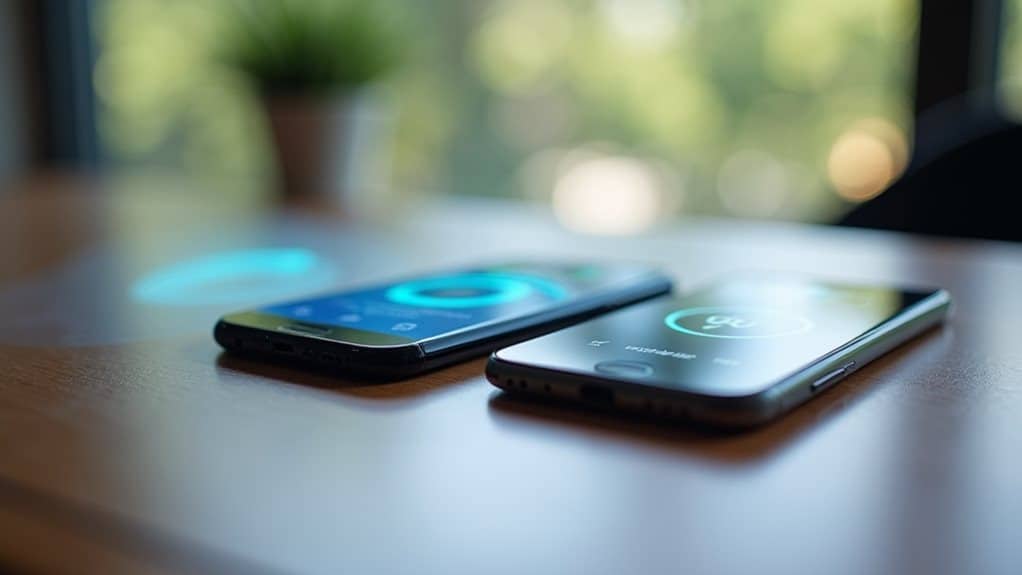
Um Dateien über Bluetooth zu senden, zuerst Bluetooth aktivieren auf beiden Geräten und machen Sie sie in einem Umkreis von 10 Metern sichtbar. Wählen Sie auf Android Ihre Datei aus, tippen Sie auf das Freigabesymbol und wählen Sie Bluetooth als Ihre Übertragungsmethode. Klicken Sie auf dem PC mit der rechten Maustaste auf die Datei und wählen Sie „Senden an > Bluetooth-Gerät“. Akzeptieren Sie die eingehende Verbindung auf dem Empfangsgerät, um die Übertragung zu starten. Halten Sie beide Geräte eingeschaltet und nah beieinander, bis die Übertragung abgeschlossen ist. Für Spitzenleistung, Störungen minimieren von anderen drahtlosen Geräten und kleinere Dateien übertragen. Befolgen Sie die detaillierten Schritte unten, um zusätzliche Bluetooth-Dateiübertragungstechniken zu beherrschen.
Bluetooth-Technologie verstehen
through drahtlose Technologie, Bluetooth hat die Art und Weise, wie Geräte miteinander kommunizieren, revolutioniert. Basierend auf dem 2,4-GHz-Frequenzband, Bluetooth-Protokolle stellen Verbindungen über ein Master/Slave-Architektur das die Netzwerktopologie effizient verwaltet. Intels Schlüsselbeteiligung in der Entwicklung von Bluetooth hat seine weite Verbreitung und kontinuierliche Weiterentwicklung geprägt.
Sie werden feststellen, dass sich ein Master-Gerät mit bis zu sieben Slave-Geräten verbinden kann, was als ein piconet, ensuring ideal connection stability and device compatibility. Modern applications like Dateifreigabe zwischen Laptops demonstrieren die Vielseitigkeit der Technologie.
Wenn Sie Bluetooth verwenden, spielt das Frequenzmanagement eine entscheidende Rolle für die Aufrechterhaltung zuverlässiger Verbindungen. Die Technologie verwendet Frequenzsprungverfahren um Interferenzen mit anderen Funkstandards zu minimieren, während Datenverschlüsselung und Sicherheitsmaßnahmen schützen Ihre Informationen während der Übertragung.
Die Gerätedetektion erfolgt durch einen systematischen Prozess aus Abfrage und Paging, gefolgt von Kopplung und Bindung für zukünftige automatische Verbindungen.
Für Energieeffizienz bietet Bluetooth Low Energy (BLE) eine verbesserte Lösung, die perfekt für batteriebetriebene Geräte ist. Sie werden eine verbesserte Leistung mit den 40 Kanälen von BLE und einer verbesserten Werbefunktionalität feststellen.
Die Funkstandards der Technologie unterstützen Reichweiten von bis zu 100 m für klassisches Bluetooth und 300 m für BLE mit einem 10-dBm-Radio-Chipsatz, was sie für verschiedene Anwendungen vielseitig macht und gleichzeitig eine robuste Sicherheit durch LE Secure Connections.
Einrichten von Bluetooth-Verbindungen
Einrichten eines Bluetooth-Verbindung erfordert mehrere einfache Schritte , die Sie auf beiden Geräten befolgen müssen. Bestätigen Sie zuerst, dass Ihre Geräte über Bluetooth-Kompatibilität und sich im empfohlenen Bluetooth-Bereich von 10 Metern befinden, um Störungen zu vermeiden.
Aktivieren Sie die Bluetooth-Technologie sowohl auf Ihrem Smartphone als auch auf Ihrem PC über die jeweiligen Einstellungsmenüs und machen Sie sie dann sichtbar um eine sichere Verbindung herzustellen. Microsoft 365 bietet erweiterte Sicherheitsfunktionen um Daten während der drahtlosen Übertragung zu schützen.
to Koppeln Sie Ihre Geräte, klicken Sie auf „Bluetooth oder anderes Gerät hinzufügen“ auf Ihrem PC und wählen Sie das Gerät aus der Liste aus. Sie müssen die Bluetooth-Sicherheitscodes auf beiden Geräten angezeigt werden, bevor Sie die Kopplung bestätigen. WLAN und Messaging-Apps bieten alternative drahtlose Übertragungsmethoden an.
Nach der Kopplung unterstützen Ihre Geräte verschiedene Bluetooth-Profile for different functions, including file transfer.
Für Dateiübertragungen navigieren Sie zu den Bluetooth-Einstellungen auf Ihrem PC und wählen Sie „Dateien über Bluetooth senden oder empfangen.“ Wählen Sie, ob Sie möchten Dateien senden oder empfangen, wählen Sie Ihr gekoppeltes Gerät aus und folgen Sie den Anweisungen.
Beim Empfang von Dateien müssen Sie die eingehende Übertragung akzeptieren und angeben, wo diese gespeichert werden sollen. Überprüfen Sie immer, ob die Dateien erfolgreich übertragen wurden, bevor Sie Ihre Geräte trennen.
Gerätekopplung leicht gemacht
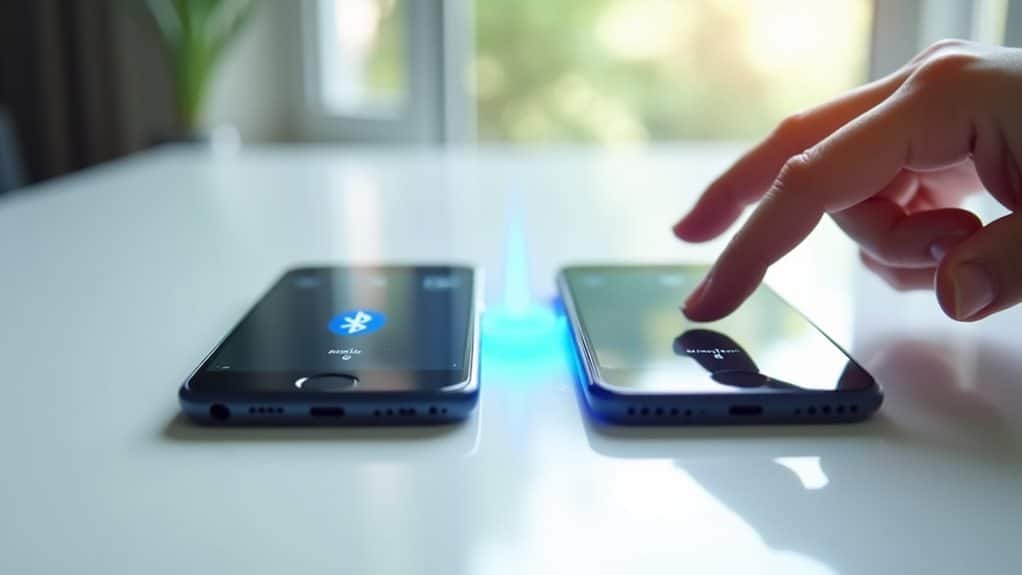
Modernes Gerät Kopplung ist dank standardisierter, bemerkenswert einfach geworden Bluetooth-Protokolle plattformübergreifend. Der Prozess garantiert device compatibility während gleichzeitig Bluetooth-Sicherheit durch verifizierte Verbindungen zwischen Ihrem Smartphone und Computer.
Um Ihre Geräte zu koppeln, aktivieren Sie zunächst Bluetooth auf Ihrem Android-Telefon und Ihrem PC. Navigieren Sie auf Ihrem Telefon zu Einstellungen > Weitere Einstellungen > Bluetooth, während Sie auf Ihrem PC zu Einstellungen > Bluetooth & andere Geräte gehen. Machen Sie Ihr Telefon sichtbar und klicken Sie auf „Gerät hinzufügen“ auf Ihrem Computer. Stellen Sie für eine optimale Verbindung sicher, dass Ihre Geräte innerhalb von 30 Fuß voneinander. Dateigrößenbeschränkungen sollte vor Beginn jeder Übertragung überprüft werden.
Wenn Ihr Telefon in der Liste der verfügbaren Geräte erscheint, wählen Sie es aus, um die Kopplung zu starten. Sie müssen die Sicherheitscodes überprüfen displayed on both devices match before confirming the connection. Once paired, your devices will remember each other for future connections, streamlining subsequent Dateiübertragungen.
Wenn Sie Kopplungsprobleme haben, versuchen Sie, Bluetooth auf beiden Geräten neu zu starten oder bestehende gekoppelte Verbindungen zu entfernen. Bestätigen Sie für erfolgreiche Dateiübertragungen, dass beide Geräte eine aktive Bluetooth-Verbindung aufrechterhalten. Sie können den Verbindungsstatus in den Bluetooth-Einstellungen Ihres PCs oder im Menü „Verbundene Geräte“ Ihres Telefons überprüfen.
Wenn die Kopplung fehlschlägt, setzen Sie Ihre Bluetooth-Einstellungen zurück und versuchen Sie es erneut.
Android auf PC übertragen
Sie müssen Bluetooth aktivieren auf Ihrem Android-Gerät und PC, bevor Sie eine beliebige Dateiübertragungen zwischen ihnen.
Für beste Ergebnisse halten Sie Ihre Geräte während der Übertragung in einem Abstand von 30 Fuß zueinander und stellen Sie sicher, dass beide über eine ausreichende Akkulaufzeit um den Vorgang abzuschließen.
Schnelle Bluetooth-Einrichtungsanleitung
So richten Sie die Verbindung ein:
- On your Android device, navigate to Settings > Connected Devices > Pair New Device, while on your PC, go to Settings > Bluetooth & other devices > Add device.
- Warten Sie, bis Ihr PC in der Liste der verfügbaren Geräte Ihres Androids erscheint oder umgekehrt. Wählen Sie den Gerätenamen aus, um die Kopplung zu initiieren.
- Überprüfen Sie, ob die Kopplungscodes auf beiden Geräten übereinstimmen, und bestätigen Sie die Verbindung. Dieser Schritt garantiert eine sichere Geräteauthentifizierung.
- Stellen Sie sicher, dass beide Geräte in ihren jeweiligen Bluetooth-Einstellungsmenüs als erfolgreich gekoppelt angezeigt werden.
Nach der Kopplung merken sich Ihre Geräte einander für zukünftige Übertragungen. Wenn Sie auf Probleme stoßen connection issues, versuchen Sie, Bluetooth aus- und wieder einzuschalten oder entfernen Sie das Gerät aus den gekoppelten Geräten und wiederholen Sie den Vorgang.
Halten Sie beide Geräte während der Einrichtung und der Dateiübertragung für eine optimale Leistung in einem Abstand von 30 Fuß zueinander.
Best Practices für die Dateiübertragung
Mit Ihrem Bluetooth-Verbindung jetzt hergestellt, erfolgreich Dateiübertragungen sich auf die Einhaltung bewährter Praktiken verlassen.
Beibehalten korrekte Dateiorganisation indem Sie auf Ihrem PC einen dedizierten Ordner für eingehende Bluetooth-Übertragungen erstellen, wodurch Dateien anschließend leichter zu finden sind. Stellen Sie vor Beginn der Übertragungen sicher, dass sich beide Geräte in einem Umkreis von 10 Metern voneinander befinden und nur wenige Hindernisse dazwischen liegen. MobiKin Assistant bietet eine zuverlässigere Alternative für nahtlose Übertragungen.
Für ideale Übertragungssicherheit akzeptieren Sie nur Dateien von vertrauenswürdige, zuvor gekoppelte Geräte. Beim Senden mehrerer Dateien übertragen Sie diese in kleinen Stapeln statt auf einmal, um Verbindungsabbrüche zu verhindern.
Monitor your Übertragungsfortschritt und vermeiden Sie, dass eines der Geräte während des Vorgangs in den Ruhezustand versetzt wird.
Wenn Sie übertragen größere Dateien (über 25 MB), erwägen Sie alternative Methoden wie USB-Kabel oder Wi-Fi-Übertragungs-Apps, da Bluetooth für umfangreiche Datenübertragungen langsamer und weniger zuverlässig sein kann.
Halten Sie Ihre Geräte Bluetooth-Software aktualisiert um Kompatibilität und ideale Leistung zu überprüfen. Denken Sie daran, Ihren Bluetooth-Cache regelmäßig auf beiden Geräten zu löschen, um Verbindungsprobleme zu vermeiden und reibungslose Übertragungen aufrechtzuerhalten.
Überprüfen Sie nach Abschluss der Übertragungen, ob die Dateien unbeschädigt angekommen sind, und trennen Sie die Bluetooth-Verbindung, um Akkulaufzeit zu sparen.
PC zu Android-Übertragung
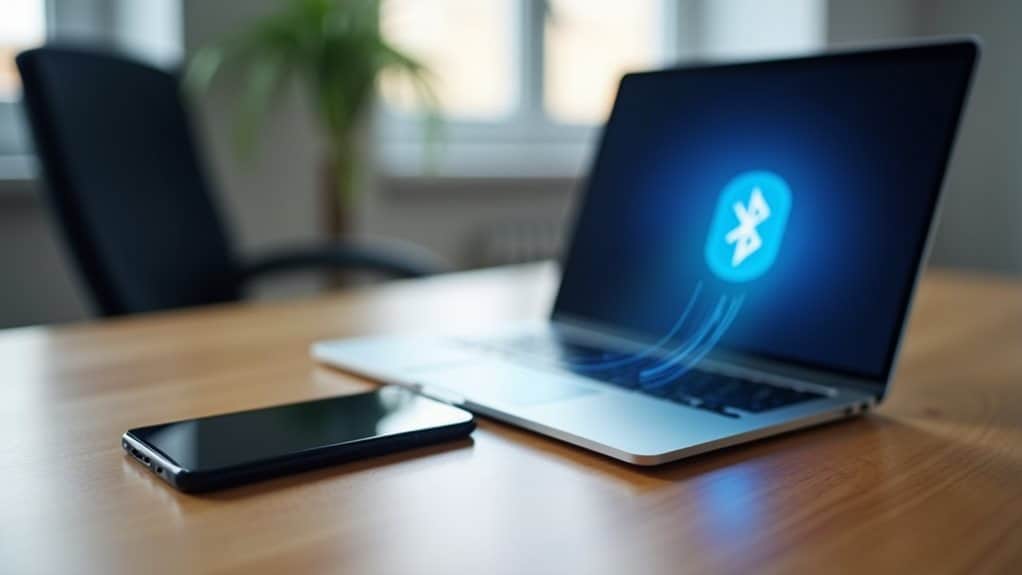
Die Übertragung von Dateien zwischen einem PC und einem Android-Gerät über Bluetooth bietet eine drahtlose Lösung die keine Kabel oder Internetverbindung erfordert. Diese drahtlose Methode der Dateifreigabe behält Bluetooth-Sicherheit through Gerätekopplung und Übertragungsbestätigungen.
Um den Übertragungsvorgang zu starten, müssen Sie Bluetooth aktivieren auf beiden Geräten und stellen Sie sicher, dass sie ordnungsgemäß gekoppelt. Navigieren Sie auf Ihrem PC zu Einstellungen > Bluetooth und andere Geräte, während Sie auf Ihrem Android-Gerät zu Einstellungen > Verbundene Geräte gehen. Nach der Kopplung können Sie Dateiübertragungen von beiden Geräten aus starten.
- Geräte aktivieren und koppeln – Schalten Sie Bluetooth auf beiden Geräten ein, machen Sie sie sichtbar und bestätigen Sie den Kopplungscode.
- Vom PC senden – Verwenden Sie die Option „Dateien über Bluetooth senden“, wählen Sie Ihr Android-Gerät aus, wählen Sie Dateien aus und bestätigen Sie die Übertragung.
- Von Android senden – Dateien auswählen, auf Teilen > Bluetooth tippen, Ihren PC als Ziel wählen.
- Übertragungen verwalten – Eingehende Dateien auf dem Empfangsgerät akzeptieren, auf den Abschluss warten und Dateien im angegebenen Ordner finden.
Denken Sie daran, beide Geräte in Reichweite zu halten und die Bluetooth-Verbindung aufrechtzuerhalten, bis die Übertragung abgeschlossen ist. Sie finden die übertragenen Dateien im Bluetooth-Ordner auf Android oder an dem von Ihnen ausgewählten Speicherort auf dem PC.
Lösung gängiger Bluetooth-Probleme
Wenn Sie auf Bluetooth-Verbindungsprobleme, versuchen Sie, beide Geräte neu zu starten und sicherzustellen, dass sie sich in unmittelbarer Nähe zueinander befinden.
Wenn Sie Probleme haben slow transfer speeds, minimieren Sie Störungen durch andere drahtlose Geräte und stellen Sie sicher, dass beide Geräte kompatible Bluetooth-Versionen verwenden.
Wenn Sie mit dauerhafte Kopplungsfehler, setzen Sie die Bluetooth-Verbindungen auf beiden Geräten zurück, aktualisieren Sie Ihre Treiber und stellen Sie sicher, dass beide Geräte während des Kopplungsvorgangs auffindbar sind.
Verbindungsprobleme und deren Behebung
Bluetooth-Verbindungen können manchmal schwierig sein, aber die meisten Probleme haben einfache Lösungen. Wenn Sie Probleme haben Verbindungsstabilität Problemen, vergewissern Sie sich zuerst, dass beide Geräte im richtigen Bluetooth-Bereich sind und prüfen Sie auf mögliche Signalstörungen von anderen elektronischen Geräten.
Gerätekompatibilitätsprobleme entstehen oft durch outdated drivers, daher ist die Aktualisierung der Treiber Ihres Systems für eine optimale Geräteleistung unerlässlich.
Um aufrechtzuerhalten zuverlässige Übertragungsprotokolle and improve connection stability, follow these essential steps:
- Aktivieren Sie Bluetooth auf beiden Geräten und stellen Sie sicher, dass sie richtig gekoppelt sind. Entfernen und verbinden Sie sie bei Bedarf neu.
- Führen Sie die integrierte Bluetooth-Problembehandlung von Windows aus, um häufige Probleme zu identifizieren und zu beheben.
- Aktualisieren Sie die Bluetooth-Treiber über den Geräte-Manager, um die Spitzenleistung des Geräts zu gewährleisten.
- Löschen Sie vorhandene Gerätekopplungen und koppeln Sie die Geräte erneut, wenn die Fehlerbehebungsmethoden fehlschlagen.
Denken Sie daran, dass Dateigrößenbeschränkungen kann die Übertragungszuverlässigkeit beeinträchtigen. Ziehen Sie daher alternative Methoden für größere Dateien in Betracht.
Wenn Sie immer noch Probleme haben, überprüfen Sie physische Hindernisse zwischen Geräten und minimieren Sie den Abstand zwischen ihnen. Bei anhaltenden Problemen, Neuinstallation von Bluetooth-Treibern löst oft tiefgreifendere Verbindungsprobleme.
Die fsquirt-Befehl kann die manuelle Übertragung von Dateien initiieren, wenn Standardmethoden nicht funktionieren.
Probleme mit der Übertragungsgeschwindigkeit
Langsame Dateiübertragungen können selbst die geduldigsten Benutzer frustrieren, aber mehrere Faktoren beeinflussen Bluetooth-Übertragungsgeschwindigkeiten. Um dies zu implementieren effiziente Bluetooth-Geschwindigkeitsoptimierung, beginnen Sie mit dem Entfernen physical obstacles zwischen Geräten und sie innerhalb von nahe Reichweite voneinander.
Für bessere Leistung, andere Bluetooth-Geräte trennen und wechseln Sie zu 5-GHz-WLAN um Störungen zu minimieren. Schließen Sie Hintergrund-Apps on both devices to free up processing power, and verify your devices’ firmware is up to date.
Halten Sie Ihre Geräte bei Bluetooth-Interferenzlösungen von Mikrowellenherden und anderen Quellen für drahtlose Interferenzen fern.
Wählen Sie Ihren Ansatz für die Dateiübertragung sorgfältig aus. Senden Sie Dateien in kleinen Stapeln rather than all at once, as this can help maintain stable transfer speeds. For große Dateien 100 MB überschreiten, sollten Sie möglicherweise alternative Übertragungsmethoden verwenden, da die praktischen Geschwindigkeiten von Bluetooth selbst mit der Bluetooth 5.1-Technologie normalerweise bei 100-150 KB/s liegen.
Denken Sie daran, dass die realen Geschwindigkeiten aufgrund von Faktoren wie Paket-Overhead, Verbindungsintervallen und Umgebungsbedingungen erheblich unter den theoretischen Maximalwerten liegen. Durch Befolgen dieser Optimierungsschritte erzielen Sie die bestmöglichen Übertragungsgeschwindigkeiten innerhalb der Grenzen von Bluetooth.
Gerätekopplungsfehler
Die Fehlerbehebung bei Gerätekopplungsfehlern ist eine der häufigsten Herausforderungen bei Bluetooth-Konnektivität. Wenn Sie auf Kopplungsprobleme, ist es entscheidend, einem systematischer Ansatz zu lösen Probleme mit der Kompatibilität der Verbindung.
Vergewissern Sie sich zunächst, dass beide Geräte Bluetooth aktiviert haben und sich im Standardbereich von 10 Metern befinden. Wenn Sie immer noch Schwierigkeiten haben, entfernen Sie alle zuvor gekoppelten Geräte, die neue Verbindungen blockieren könnten.
Für effektive Kopplungsproblemlösung befolgen Sie diese wichtigen Schritte:
- Stellen Sie sicher, dass Ihr Gerät nicht bereits mit einem anderen Gerät verbunden ist, da dies neue Kopplungsversuche verhindern kann.
- Löschen Sie Ihren Bluetooth-Cache, indem Sie problematische Geräte entfernen und beide Geräte neu starten.
- Schlagen Sie in der Bedienungsanleitung Ihres Geräts nach spezifischen Kopplungsanweisungen, da die Verfahren je nach Hersteller variieren können.
- Setzen Sie das Zubehör auf die Werkseinstellungen zurück, wenn anhaltende Probleme auftreten, wodurch alle bestehenden Kopplungen gelöscht werden.
Wenn Probleme weiterhin bestehen, Aktualisieren Sie Ihre Bluetooth-Treiber über den Geräte-Manager und stellen Sie sicher, dass beide Geräte über ausreichend Akkuleistung verfügen.
Sie möchten auch Störungen minimieren indem metallische Gegenstände während des Kopplungsvorgangs von den Geräten ferngehalten werden. Für Windows-Benutzer kann ein Neustart der Bluetooth-Dienste über services.msc hartnäckige Kopplungsprobleme oft beheben.
Häufig gestellte Fragen
Kann ich mehrere Dateien gleichzeitig über Bluetooth senden?
Yes, you can send multiple files simultaneously via Bluetooth, but success depends on your device compatibility and file transfer protocols. Some older devices may limit transfers to one file at a time.
Welche Dateitypen werden für Bluetooth-Übertragungen unterstützt?
Sie finden eine breite Dateikompatibilität für gängige Formate wie JPG, MP3, TXT und PDF über Bluetooth-Übertragungsprotokolle. Spezielle Dateien wie APKs erfordern jedoch möglicherweise Lösungen von Drittanbietern oder Geräteänderungen, um ordnungsgemäß zu funktionieren.
Wie weit können Geräte bei Dateiübertragungen voneinander entfernt sein?
Sie können eine Übertragungsdistanz von bis zu 30-35 Metern in Innenräumen oder 100 Metern im Freien aufrechterhalten, abhängig von der Gerätekompatibilität und Hindernissen. Klasse-1-Geräte bieten eine bessere Reichweite, während Klasse-2-Geräte eine kürzere Reichweite haben.
Verbraucht die Bluetooth-Dateiübertragung den Akku erheblich?
Sie werden einen moderaten Akkuverbrauch bei Bluetooth-Dateiübertragungen feststellen. Obwohl neuere Bluetooth-Effizienzfunktionen helfen, den Stromverbrauch zu steuern, hängt Ihr Akkuverbrauch von der Dateigröße, der Übertragungsfrequenz und den gerätespezifischen Einstellungen für das Batteriemanagement ab.
Warum schlagen einige Dateiübertragungen fehl, auch wenn Geräte gekoppelt sind?
Selbst mit gekoppelten Geräten treten Übertragungsfehler aufgrund von Dateigrößenbeschränkungen, inkompatiblen Formaten oder Störungen auf. Überprüfen Sie Ihre Geräteeinstellungen, stellen Sie ausreichend Speicherplatz sicher und halten Sie stabile Verbindungen aufrecht, um Kopplungsprobleme zu vermeiden.
Abschließende Gedanken
Bluetooth-Dateiübertragungen müssen nicht kompliziert sein, sobald Sie die Grundlagen beherrschen. Denken Sie daran, Ihre Geräte in einem Abstand von 30 Fuß voneinander zu halten, sicherzustellen, dass beide Geräte Bluetooth aktiviert haben, und eine Kopplung klar verbinden. Wenn Sie Probleme haben, versuchen Sie es Ihre Geräte erneut koppeln oder überprüfen Sie Ihre Dateiberechtigungen. Mit diesen Grundlagen im Hinterkopf werden Sie im Handumdrehen Dateien drahtlos zwischen Ihren Geräten übertragen.


Hallo Team Reviewify, funktioniert die Übertragung von Android auf den PC genauso, wenn ich einen Mac anstelle eines PCs habe? Benötige hier etwas Klarheit, danke!
lol ich wusste nicht, dass man Sachen vom PC auf Android per Bluetooth senden kann. Versuche es jetzt, hoffe es funktioniert
Könnte mir jemand erklären, warum meine Dateiübertragungsgeschwindigkeiten zwischen meinen Geräten so langsam sind? Ich dachte, Bluetooth wäre schneller.
Also, tun wir immer noch so, als ob Bluetooth keine Verbindungen abbricht, als ob es heiß wäre, oder ist das nur mein altes Telefon, das wieder Probleme macht?
Ah, endlich eine Anleitung für Bluetooth, denn wir benutzen es offensichtlich nicht schon seit einem Jahrzehnt. Was kommt als Nächstes, eine Anleitung zur Benutzung eines Wählscheibentelefons?
Ähm, kann mir jemand sagen, warum die Bluetooth-Dateiübertragung überhaupt noch existiert? Gibt es nicht mittlerweile eine Million schnellere Wege, das zu tun?
Die Bluetooth-Einrichtungsanleitung ist wirklich hilfreich, danke, dass Sie sie leicht verständlich gemacht haben!
Bluetooth-Dateiübertragungen sind wie meine Diät, fangen schnell an, verlangsamen sich dann unglaublich und schließlich gebe ich auf.
Glaubt ihr, dass Bluetooth-Übertragungen die Dateien beschädigen könnten? Ich mache mir Sorgen, ob meine Fotos beschädigt werden könnten.
Ja, es ist super praktisch für schnelle Übertragungen. Funktioniert meistens für mich.
Bezüglich der unterstützten Dateitypen für Bluetooth-Übertragungen glaube ich, dass es wichtig ist zu beachten, dass praktisch jeder Dateityp gesendet werden kann. Die Fähigkeit des empfangenden Geräts, die Datei zu öffnen oder zu verwenden, ist jedoch das eigentliche Problem. Es wäre konstruktiv, kompatible Dateitypen für gängige empfangende Geräte aufzuführen.