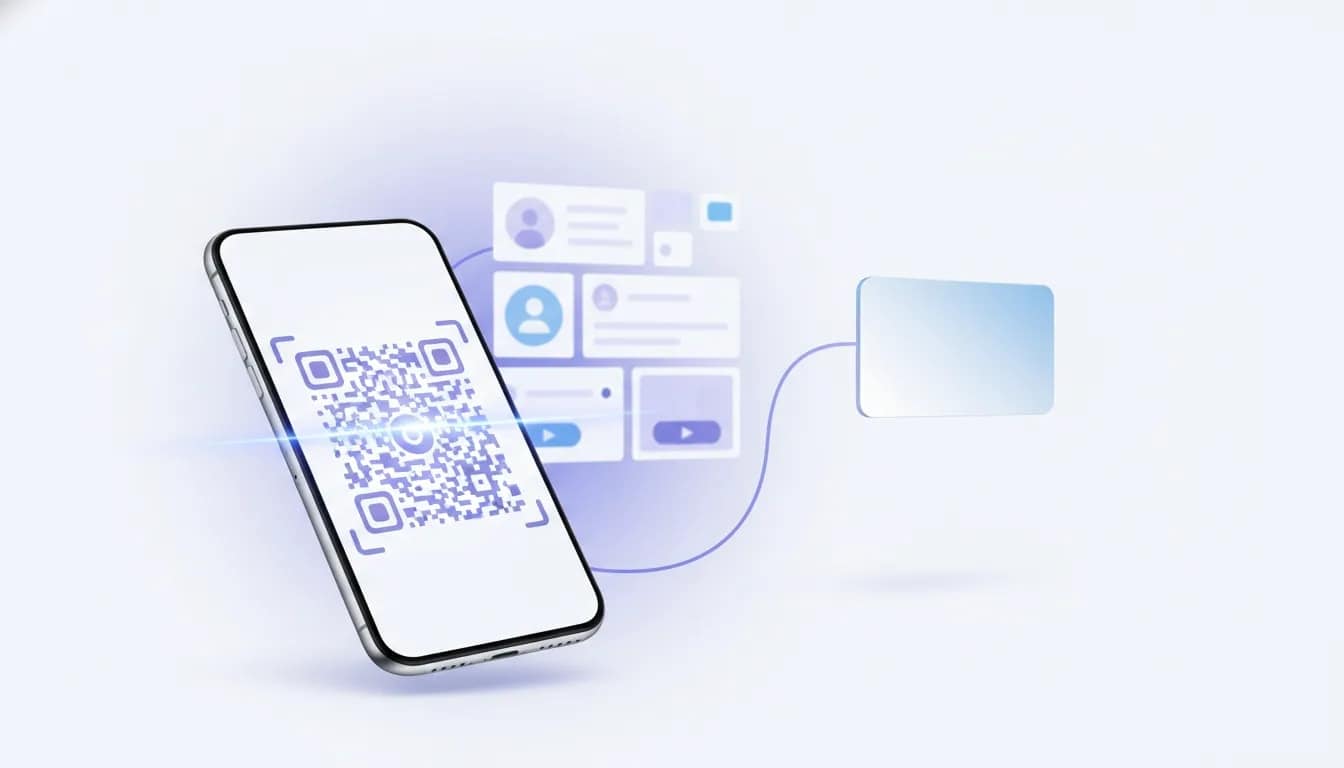
Wisery ist eine Plattform für digitale Visitenkarten für modernes Networking. Anstatt Papier weiterzugeben, kannst du eine scannbare teilen QR Kontakt, der die Leute auf eine gebrandete Landingpage , und du kannst die Karte auch hinzufügen zu Apple Wallet oder Google Wallet für schnelles, mobiles Teilen.
Dieser Leitfaden erklärt, was Wisery ist, für wen es gedacht ist, und zeigt die Hauptfunktionen (Online-Karte, Wallet-Karte , Blöcke, Links und Lead-Generierung ), und praktische Schritte zur Einrichtung. Es behandelt auch häufige Fallstricke wie Domain-Einschränkungen und Einbettungsbeschränkungen.
Was ist eine digitale Visitenkarte von Wisery?
Eine digitale Visitenkarte von Wisery ist eine Online-Profilseite plus eine Wallet-fähige Karte, die mit deinen Kontaktdaten verknüpft ist. Sie enthält typischerweise:
- Eine Online-Landingpage mit deinem Titel, deiner Bio und anpassbaren Bereichen (Links, Buttons, Social-Icons, Buchungen, App-Links und mehr).
- Eine Wallet-Karte (Apple Wallet und Google Wallet unterstützt), die einen QR-Code nutzt, damit dich jemand scannen und entweder zu den Kontakten hinzufügen oder zu deiner Landingpage springen kann.
- Lead-Generierung Optionen, damit Leute Details über ein integriertes Formular senden können und du Einsendungen in deinem Dashboard überprüfen kannst.
Betrachte es als Ersatz für Papier-Visitenkarten, der auf Smartphones, beim Networking ganz ohne E-Mail und für schnelles Nachfassen funktioniert.
Wer sollte Wisery nutzen?
Wisery passt perfekt zu Personen und Teams, die Kontaktdaten schnell und einheitlich teilen müssen.
- Freiberufler und Berater die möchten, dass Kunden sofort Termine buchen oder Informationen anfordern.
- Vertrieb und Immobilien wo Lead-Generierung und die schnelle Weiterleitung zu Terminen wichtig sind.
- Kleine Teams die separate Karten pro Mitarbeiter wünschen, ohne dass Kontakte vermischt werden.
- Events und Konferenzen wo das Scannen eines QR-Codes schneller geht als Papier zu tauschen.
Wichtige Wisery-Funktionen, die Sie kennen sollten
1) Online-Karte mit anpassbaren Blöcken
Die Online-Karte ist um „Blöcke“ herum aufgebaut, die du stapeln und verschieben kannst. Gängige Blocktypen sind:
- Links im Button-Stil (zum Beispiel Produkt/Demo, Fallstudien, Support und Kontaktaktionen).
- Social-Icon-Links (nützlich für LinkedIn und andere Netzwerke).
- Nachrichten- und Kontaktoptionen (zum Beispiel WhatsApp, Messenger, Telegram und direkte Kontaktdaten).
- Link zur Terminbuchung um Besucher zu deiner Terminseite zu leiten.
- Marketplace-Links wie App Store und Google Play.
- Optionale Einbettungs-Unterstützung in einigen Fällen, abhängig von der Sicherheitskompatibilität.
Blöcke können verschoben werden, damit die wichtigsten Aktionen ganz oben stehen.
2) Wallet-Karte (Apple Wallet und Google Wallet)
Mit der Wallet-Karte kann jemand deinen QR-Code mit dem Handy scannen. Je nach Konfiguration kann das Scannen entweder:
- Zu deiner Online-Landingpage weiterleiten damit Personen sofort auf Links und Buchungen zugreifen können.
- „Zu Kontakte hinzufügen“ aktivieren damit die Person deine Daten direkt in ihrer Kontakte-App speichern kann.
Zum Teilen ist das persönlich extrem praktisch, da es speziell auf mobiles QR-Scannen ausgelegt ist.
3) QR-Code-gesteuerte Weitergabe
Da die Wallet-Karte QR-basiert ist, wird dein Austausch ganz einfach:
- Du teilst deinen QR-Code oder öffnest deine Wallet-Karte.
- Sie scannen.
- Sie landen auf dem von Ihnen gewünschten nächsten Schritt (Kontakte, Buchung oder Ihr Link-Hub).
4) Lead-Erfassungsformular und Trennung der Kontakte pro Karte
Wisery kann ein schlankes Mikro-Formular enthalten, mit dem Leute ihre Daten abschicken können. Ein nützliches Detail dabei ist, dass die Einsendungen pro Karte getrennt gehalten werden, was wichtig ist, wenn du Karten für mehrere Mitarbeitende verwaltet.
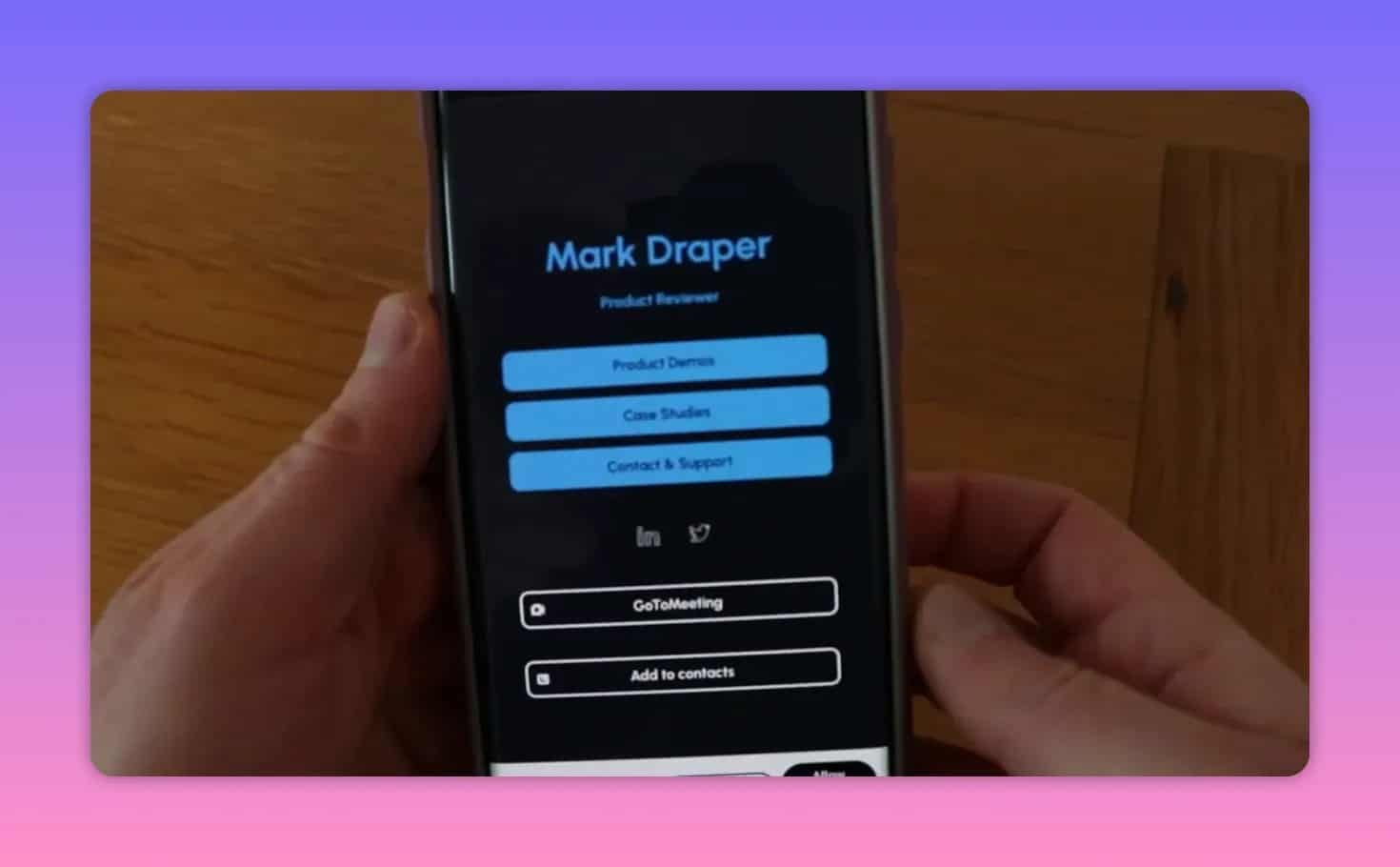
Schritt für Schritt: So richtest du eine Wisery Online-Karte ein
Der Einstieg geht normalerweise schnell. Nutzen Sie den folgenden Workflow, um eine Karte zu erstellen, die sowohl fürs Networking als auch für Follow-ups funktioniert.
Schritt 1: Erstelle eine neue Online-Karte
- Wähle im Dashboard aus, um eine zu erstellen: Online-Karte .
- Starte mit einer Vorlage oder fang ganz von vorne an.
Schritt 2: Wähle eine Vorlage aus, die zu deinem Branding passt
Vorlagen können verschiedene visuelle Darstellungen beinhalten. Wenn eine Vorlage auf einen Hintergrund im Fotostil setzt, stelle sicher, dass du ein starkes Bild liefern kannst oder eine einfachere Option mit Logos oder neutralem Design wählst.
Schritt 3: Füge deine Identitätsinhalte hinzu
- Titel (zum Beispiel Berufsbezeichnung oder Markenrolle)
- Bio (eine kurze professionelle Zusammenfassung)
- Images falls im Template verfügbar (hochladen oder ersetzen, falls unterstützt)
Schritt 4: Blöcke konfigurieren und deine „nächste Aktion“ festlegen
Ordne die Blöcke so an, dass Besucher sofort sehen, was sie tun sollen. Eine praktische Reihenfolge für die meisten Profis ist:
- Hauptaktion (ein Meeting buchen oder den Support kontaktieren)
- Glaubwürdigkeit (Fallstudien, Produktdemo)
- Social Proof und Kanäle (Social-Media-Links, Messaging)
- Zusätzliche Extras (App-Links, Marktplatz, andere Ressourcen)
Verwende die Block-Steuerelemente, um Abschnitte neu anzuordnen und Button-/Icon-Stile zu tauschen.
Schritt 5: Theme-Einstellungen anwenden und verfefentlichen
In den Theme-Einstellungen kannst du folgende Dinge anpassen:
- Hintergrundfarbe
- Schriftarten
- Stile für Buttons oder Social-Media-Icons (je nach Template)
Nach dem Speichern verfefentlichen, damit deine Landingpage online und bereit zum Teilen ist.
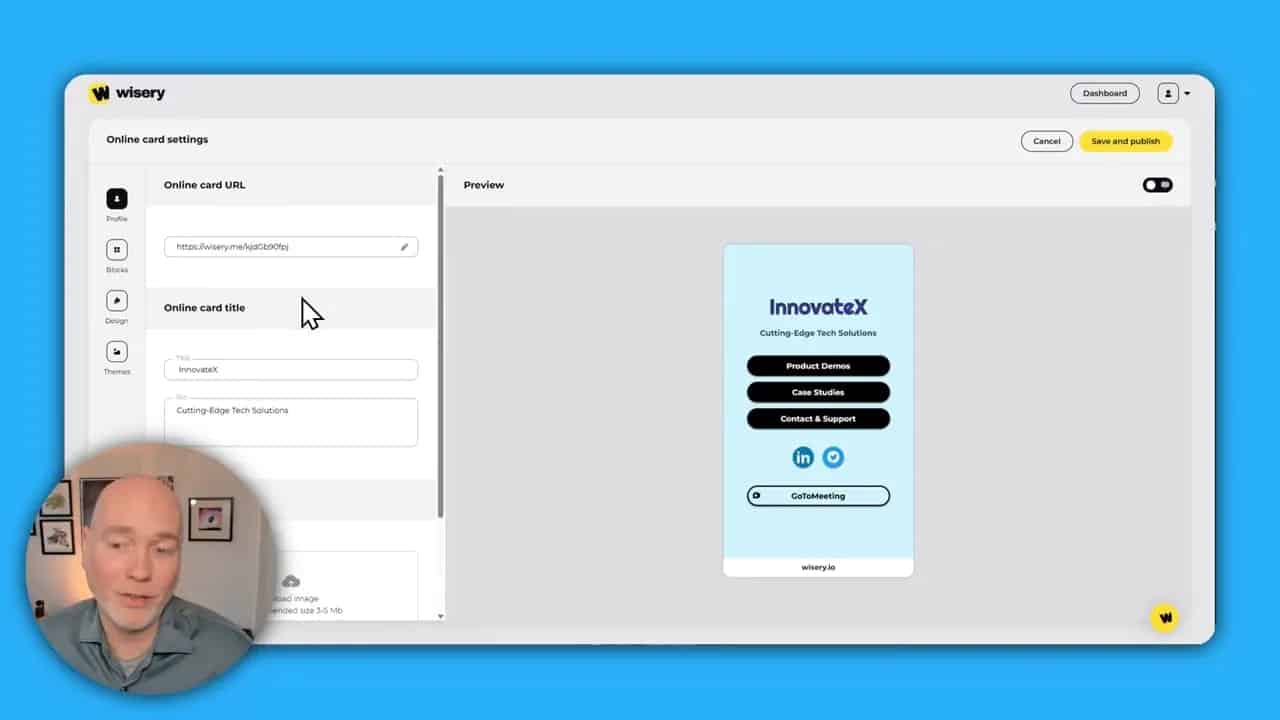
Schritt für Schritt: Die Wisery Wallet-Karte einrichten
Eine Wallet-Karte sorgt dafür, dass das Networking sich total schnell anfühlt. Befolge diese Schritte, um eine basierend auf deiner Online-Karte zu erstellen.
Schritt 1: Eine neue Wallet-Karte erstellen
- Wähle im Dashboard aus, dass du eine Wallet-Karte erstellen möchtest.
- Wähle die Details der Online-Karte aus, die du wiederverwenden möchtest, damit du nicht alles neu erstellen musst.
Schritt 2: Kontaktfelder bestätigen
Überprüfen und aktualisieren:
- Telefonnummer
- E-Mail-Adresse
- Andere benannte Felder (Sie können beispielsweise ein Feld umbenennen, wenn Ihre „Adresse“ tatsächlich eine Website ist)
Schritt 3: Wähle aus, was nach dem Scannen des QR-Codes passiert
Bei den meisten Setups solltest du dich für eines dieser Verhaltensweisen entscheiden:
- Zu Kontakten hinufügen : am besten, wenn du möchtest, dass Leute dich zuerst speichern.
- Zur Landingpage weiterleiten : am besten, wenn Besucher sofort Links und Buchungsoptionen sehen sollen.
Schritt 4: Zu Apple Wallet oder Google Wallet hinzufügen
Wisery unterstützt das Hinzufügen der Wallet-Karte zu:
- Apple Wallet
- Google Wallet
- Oder laden Sie eine Datei herunter (je nach Einrichtung)
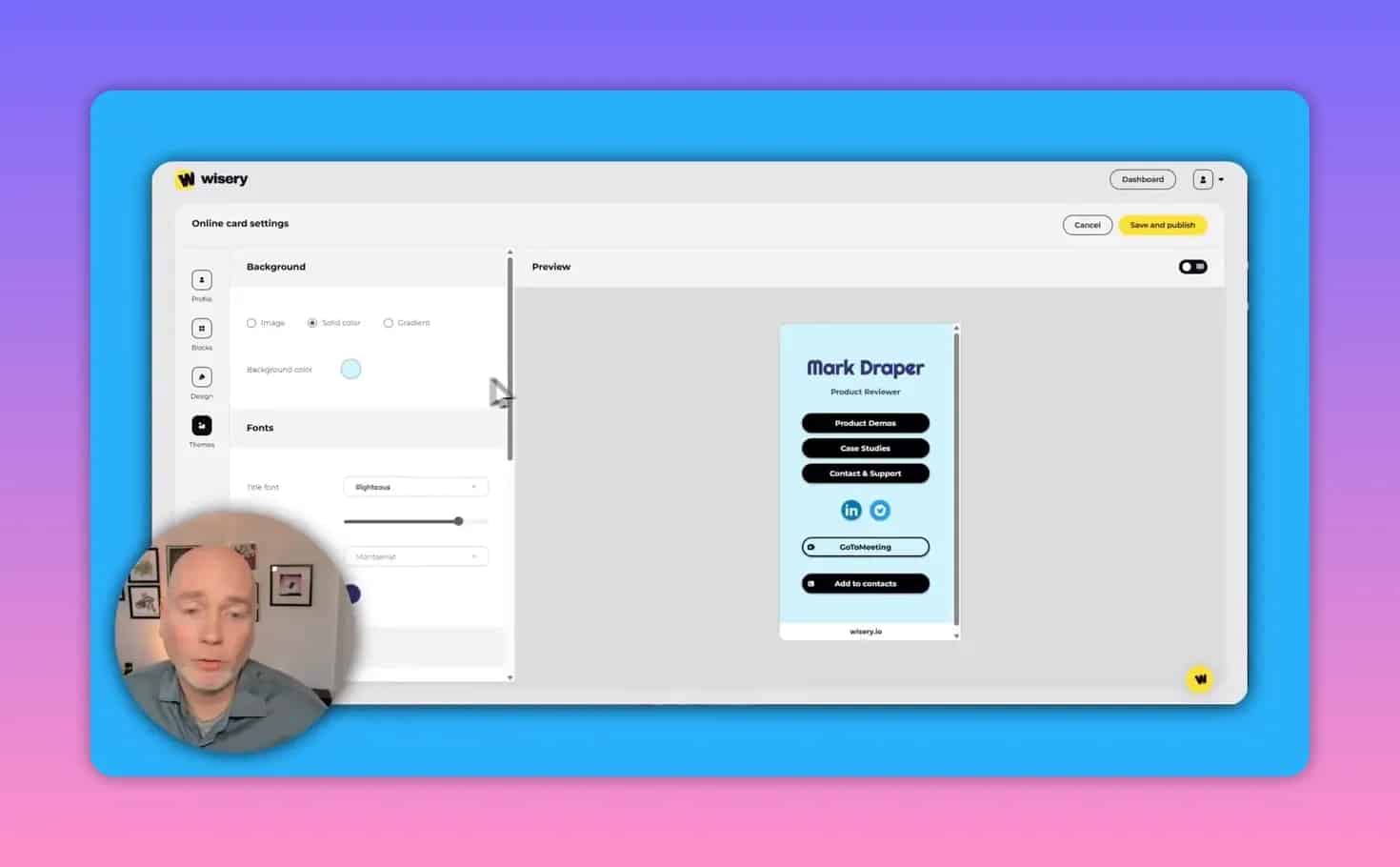
So strukturierst du deine Wisery-Links für bessere Conversions
Eine digitale Visitenkarte hilft nur dann, wenn sie den richtigen nächsten Schritt einleitet. Hier sind praktische Link-Strukturen, die sich bewährt haben.
Option A: Eine auf Meetings ausgerichtete Karte buchen
- Oberer Button: Termin buchen
- Zweiter Button: Fallstudien / Referenzen
- Dann: Social-Media-Links (LinkedIn usw.)
- Optional: Buttons für Messaging-Apps
Option B: Karte zum schnellen Speichern von Kontakten
- Wallet-Scan konfigurieren für Zu Kontakten hinufügen
- Landingpage bietet dann: Buchung , Ressourcen , und Portfolio
Option C: Multi-Channel-Community-Karte
- Landingpage nutzt gestapelte Blöcke mit mehreren Kanälen
- Social-Icons und Messaging-Blöcke erscheinen weiter oben
- Buchungen sind verfügbar, aber nicht unbedingt zuerst
Domain- und Einbettungseinschränkungen: Typische Hürden, die du einplanen solltest
Einschränkungen bei Domain-Mappings
Einige digitale Kartenplattformen schränken die Nutzung eigener Domains ein. Wenn dir eigene Domains für deine Marke oder deine SEO-Strategie wichtig sind, überprüfe, ob Wisery das Anzeigen der Karte auf deiner eigenen Domain unterstützt. Manchmal verlangen Plattformen, dass der Traffic auf ihrer verwalteten Domain oder einer Subdomain bleibt.
Praktischer Tipp: Wenn du deine eigene Domain für mehr Vertrauen brauchst, nutze sie in deinen Marketingmaterialien (zum Beispiel in deiner E-Mail-Signatur) nur dann, wenn eine eigene Domain-Zuordnung bestätigt ist. Leite ansonsten auf deine Wisery-Landingpage-URL weiter.
Einschränkungen für Embed-Code
Die Einbettungscode-Funktion kann aufgrund von Sicherheitsregeln empfindlich sein. Manche Einbettungen von Drittanbietern laden möglicherweise nicht richtig, selbst wenn sie woanders funktionieren.
Lösungsweg: Verwende lieber direkte Links zu deiner Terminseite, Formularseite oder Ressourcenseite, anstatt sie inline einzubetten. Das führt normalerweise zu zuverlässigeren Ergebnissen.
Preiskategorien und was sich ändert
Wisery nutzt gestaffelte Tarife, die sich hauptsächlich darauf auswirken, wie viele Karten Sie erstellen können. Die typische Struktur ist:
- Stufe 1 : 19 $, beinhaltet 1 Lizenz (in der Regel 1 Online-Karte plus 1 Wallet-Karte)
- Stufe 2 : 99 $, inklusive 10 Plätze
- Stufe 3 : $100 (wie im Angebot angegeben), inklusive 100 Plätze
- Stufe 4 : 200 $, beinhaltet 200 Plätze
Beim angegebenen Angebot sind die Plattformfunktionen nicht nach Plan eingeschränkt. Der Hauptunterschied ist die Anzahl der Websites oder Karten, die Sie erstellen können. Überprüfen Sie immer die aktuelle Angebotsseite auf die neuesten Tier-Details, da Pricing und Sitzplatzregeln können sich im Laufe der Zeit ändern.
Checkliste: Starten Sie Ihre Wisery-Karte in einer Stunde
- Erstellen eine neue Online-Karte aus einer Vorlage erstellen
- Hinzufügen Titel und Biografie
- Hochladen Bilder nur, wenn die Vorlage sie vorsieht
- Festlegen Ihr primärer Button (buchen, kontaktieren, Demo oder Support)
- Hinzufügen Social- und Messaging-Blöcke (halte es relevant)
- Konfigurieren Meeting-Link zu deiner Terminseite
- Verfefentlichen die Landingpage
- Erstellen die Wallet-Karte und das Weiterleitungsverhalten auswählen
- Hinzufügen die Wallet-Karte zu Apple Wallet oder Google Wallet hinzufügen
- Test Scannen auf einem anderen Handy oder per QR-Scan
Häufig gestellte Fragen
Kann eine Wisery-Karte für mehrere Personen in einem Team verwendet werden?
Ja. Höhere Tarife unterstützen mehrere Karten. Lead-Einträge werden pro Karte getrennt gehalten, was praktisch ist, wenn mehrere Mitarbeiter ihre eigenen digitalen Kartenprofile nutzen.
Was ist der Unterschied zwischen der Online-Karte und der Wallet-Karte?
Die Online-Karte ist Ihre gebrandete Landingpage mit Links und Blöcken. Die Wallet-Karte ist eine mobile Wallet-Integration, die einen QR-Code verwendet. Das Scannen des QR-Codes kann Sie zu Kontakten hinzufügen oder zur Online-Landingpage weiterleiten.
Brauche ich einen Einbettungscode für die Buchung?
Nein. Wenn Einbettungen aufgrund von Sicherheitsrichtlinien blockiert oder unzuverlässig sind, sind direkte Links zu deiner Buchungsseite meistens die bessere Wahl.
Ist Wisery gut für Networking von Angesicht zu Angesicht?
Ja. Wallet-Karten mit QR-Codes sind für das schnelle Scannen auf Events gemacht. Sie machen es einfacher als den Austausch von Papier-Visitenkarten und das mühsame Hinterherjagen von Kontaktdaten.
Takeaway
Wisery kombiniert eine interaktive Online-Landingpage mit einer QR-Visitenkarte für dein Wallet. Mit vorlagenbasiertem Setup, anpassbaren Blöcken und Optionen zur Lead-Generierung ist es eine praktische Alternative zu Visitenkarten aus Papier für alle, die sich einen schnelleren Austausch und ein modernes Networking-Erlebnis wünschen.