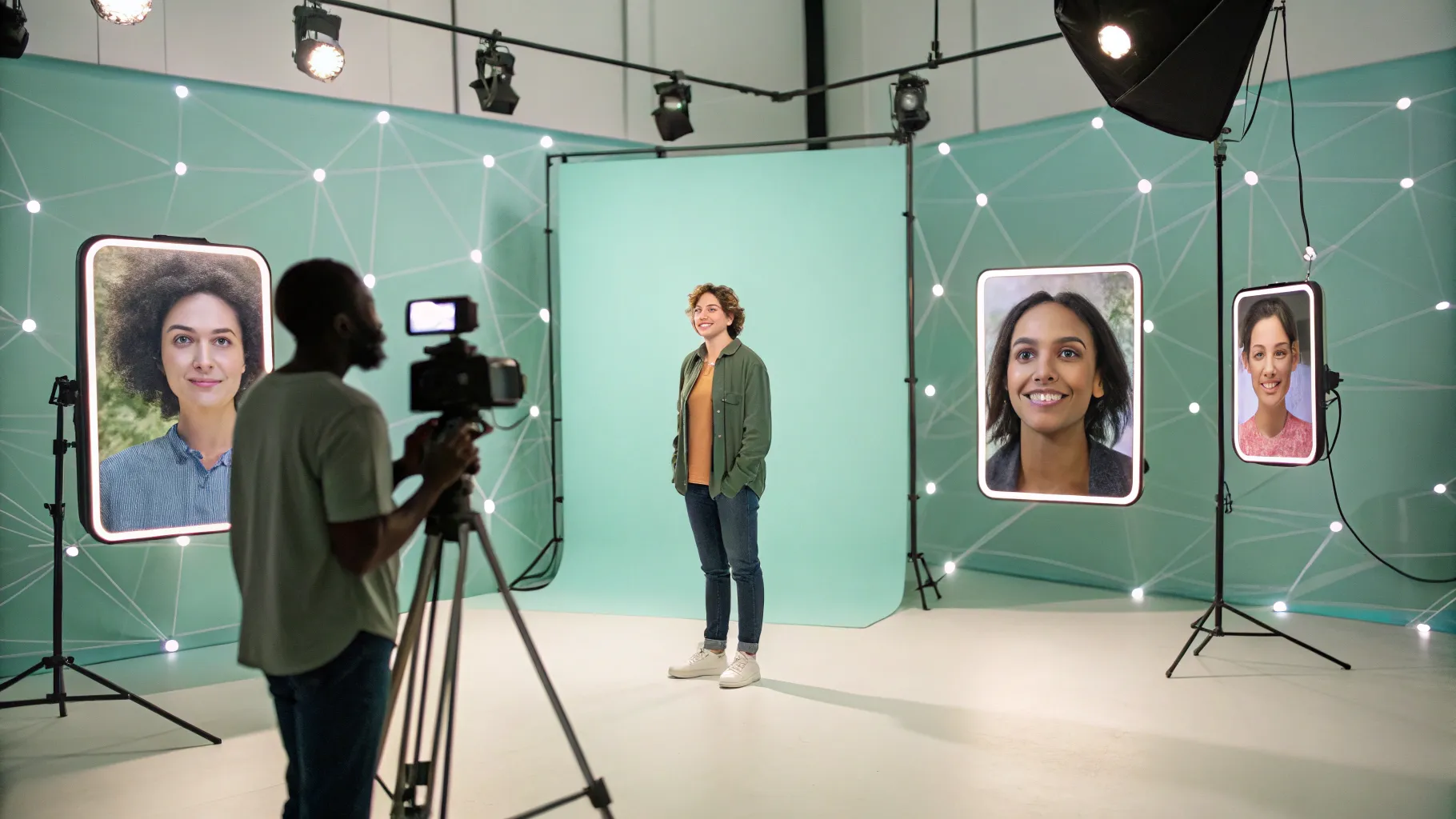
Das Erstellen von Thumbnails war früher der Teil der Content-Erstellung, den ich gefürchtet habe. Entweder habe ich in Photoshop herumgefummelt oder versucht, ein schnelles Selfie zu schummeln, das nie ganz richtig aussah. PhotoGPT hat das für mich geändert. Es verwandelt eine Reihe von Selfies in ein wiederverwendbares Modell von dir, sodass du konsistente, markenkonforme Fotos mit einfachen Prompts generieren kannst.
Warum PhotoGPT ein Thumbnail-Game-Changer ist
PhotoGPT beseitigt zwei der größten Hindernisse für gute Thumbnails: Zeit und technisches Können. Anstatt jedes Mal Beleuchtung, Posing und Photoshop-Bearbeitungen einzurichten, lädst du eine Handvoll Selfies hoch, trainierst ein Modell und generierst dann neue Bilder in den gewünschten Posen und Stilen. Für mich bedeutete das weitaus weniger stressige Fotoshootings und mehr Zeit für die eigentliche Content-Erstellung.
So funktioniert's: hochladen, trainieren, generieren
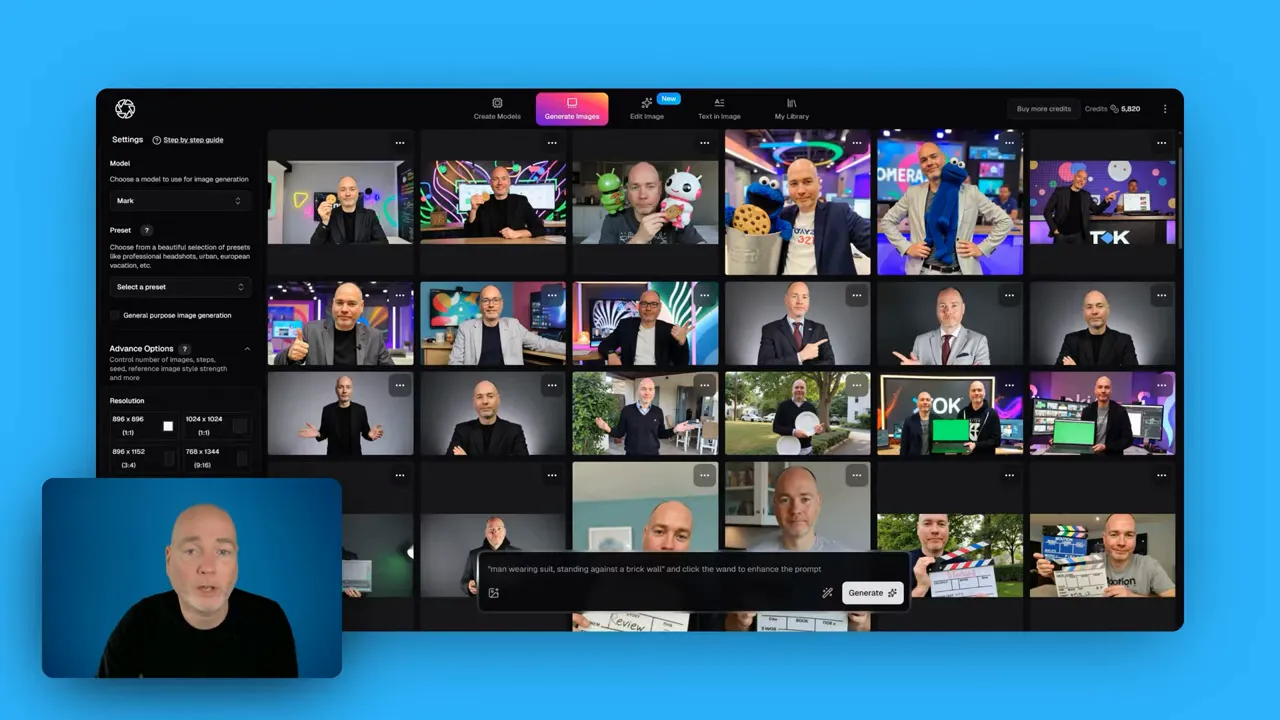
Das Setup ist unkompliziert. Lade eine Reihe von Selfie-Fotos hoch, folge den Anweisungen, um ein personalisiertes Modell zu trainieren (Mann, Frau usw.) und verwende dann einfache Textaufforderungen, um neue Bilder zu generieren. Credits werden beim Erstellen oder Neutrainieren von Modellen und beim Generieren von Bearbeitungen verbraucht.
Die Benutzeroberfläche hält alles einfach und visuell. Du siehst deine gespeicherten Modelle, wie viele Bilder du generiert hast und die Voreinstellungen, die das Endergebnis beeinflussen.
Voreinstellungen und Prompts: Große Wirkung durch kleine Änderungen
Eines der schönsten Dinge ist, wie ein winziger Prompt plus eine Voreinstellung sehr unterschiedliche Ergebnisse erzielen kann. Es gibt Voreinstellungen für Glamour, Kino, Porträt und mehr. Generiere denselben kurzen Prompt mehrmals mit verschiedenen Voreinstellungen und du wirst schnell verschiedene Looks sehen, aus denen du wählen kannst.
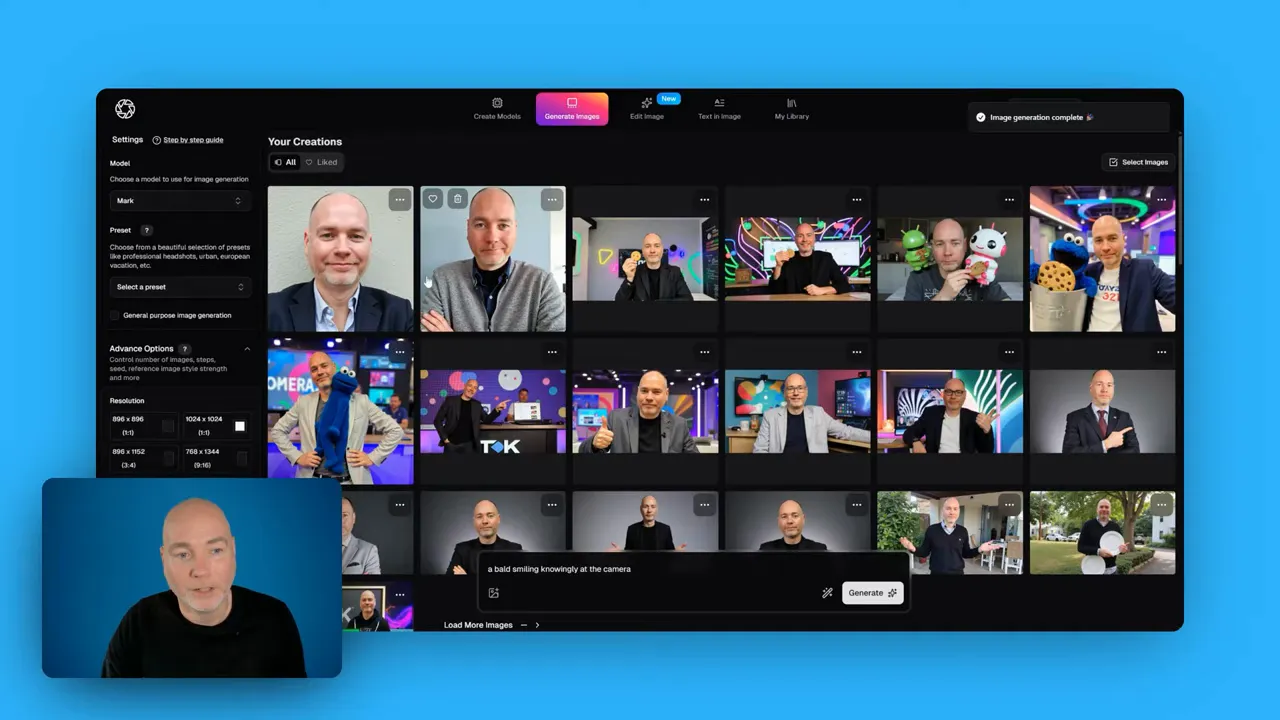
Nicht jedes Preset ist für jeden Benutzer verfügbar; einige sind hinter Stufen oder lebenslangen Plänen gesperrt. Selbst mit dem verfügbaren Set erhalten Sie jedoch eine große Vielfalt. Mein üblicher Arbeitsablauf besteht darin, mehrere Bilder im Format 16:9 für Thumbnails zu generieren und das beste auszuwählen, um es zu verfeinern.
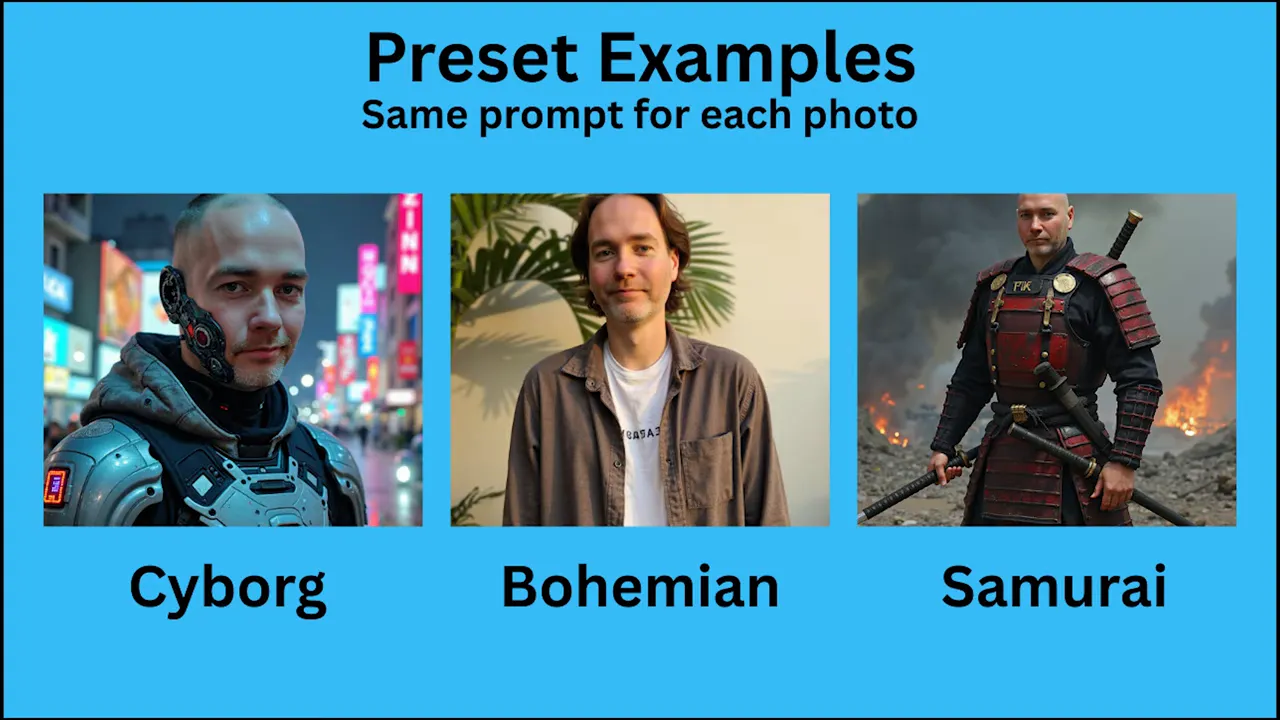
Neue Bearbeitungsfunktionen, die wirklich wichtig sind
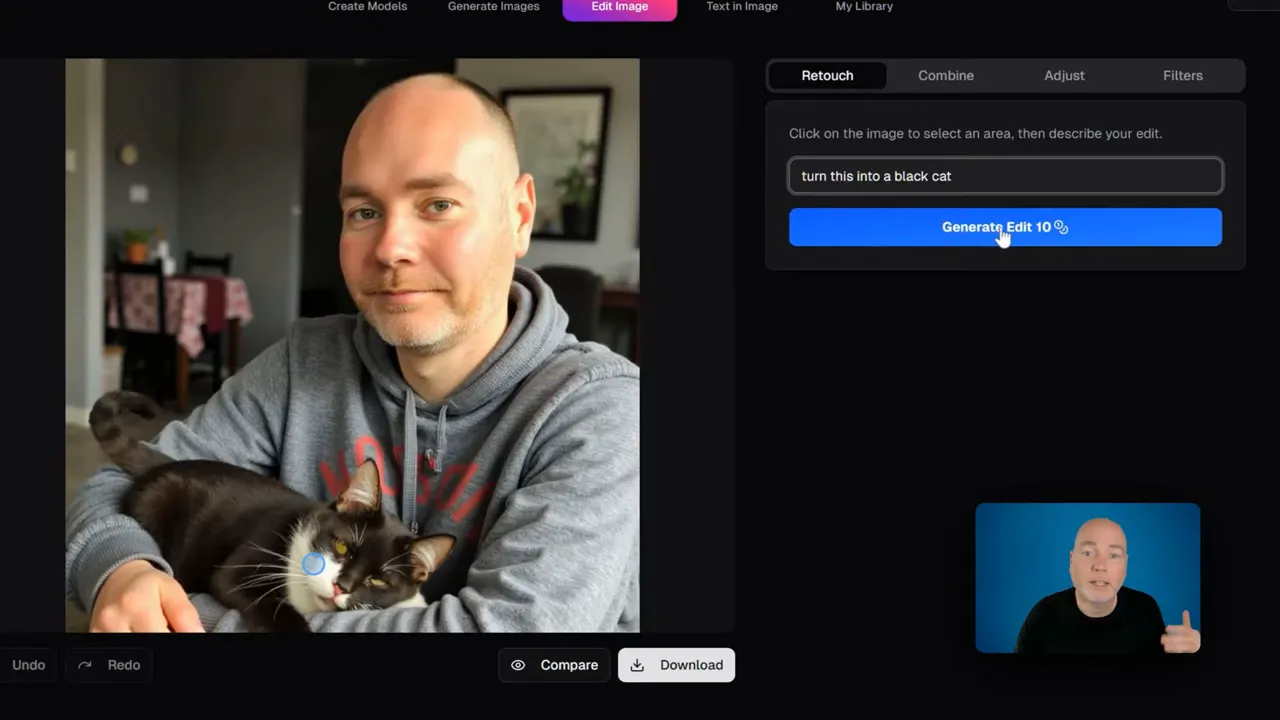
PhotoGPT hat kürzlich einen integrierten Editor hinzugefügt, der es von einem netten Generator zu einem praktischen Thumbnail-Tool macht. Die Hauptoptionen sind:
- Retuschieren — schnelle Korrekturen und kosmetische Bearbeitungen.
- Kombinieren — zwei Motive zu einem einzigen Bild zusammenführen.
- Anpassen — Farben, Helligkeit und mehr anpassen.
- Filtern — wende Stilfilter an, die zu deiner Marke passen.
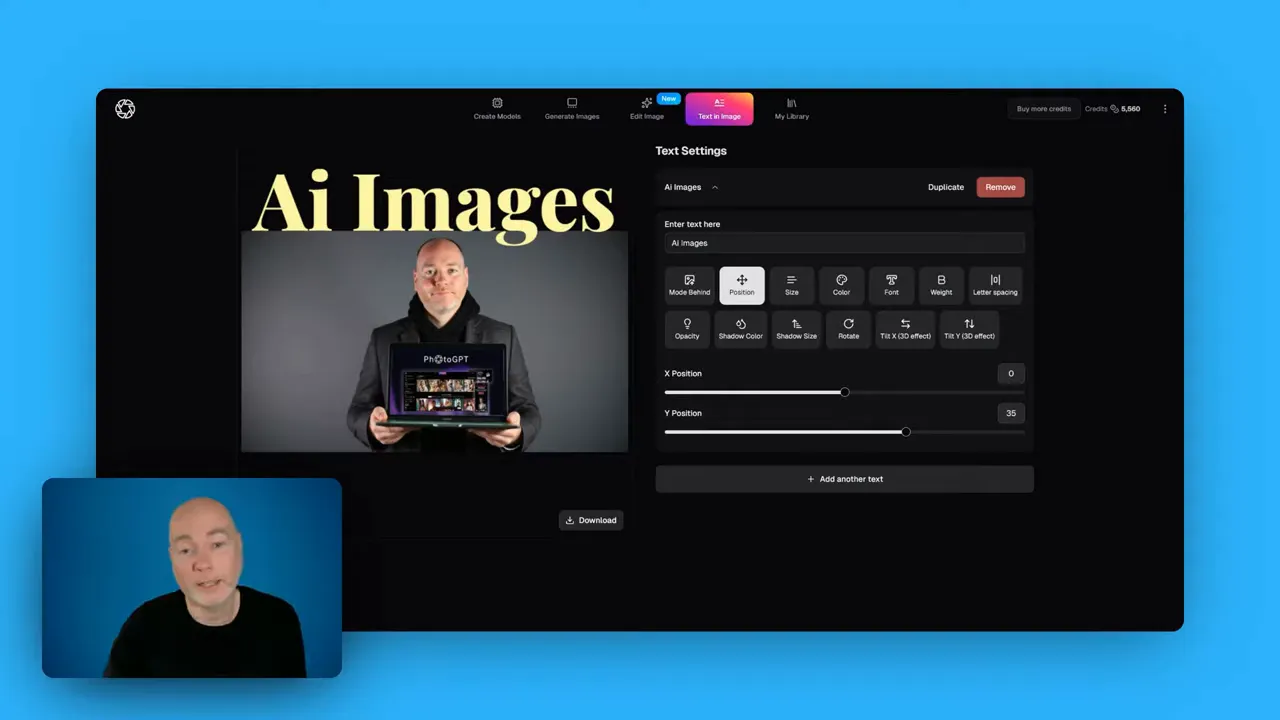
- Text im Bild — Text direkt auf dem Bild hinzufügen und positionieren.
Zum Beispiel habe ich auf ein Bild meiner (ziemlich urteilenden) schwarzen Katze geklickt und Retusche verwendet, um kleine Änderungen vorzunehmen. Der Editor berechnet Credits für Bearbeitungen, aber es ist schnell und praktisch für die Thumbnail-Erstellung.
Text auf Bildern: schnelle Platzierung von Schlagzeilen
Die Text-in-Bild-Funktion analysiert das Foto und generiert Text, der sich natürlich in die Komposition einfügt. Sie können die Textgröße schnell anpassen, bevor Sie exportieren. Für mich bedeutet das, ein fast fertiges Thumbnail in PhotoGPT zu erstellen und es dann in Canva für letzte Layout-Anpassungen zu übernehmen.
Credits und Tarife: Wählen Sie den richtigen Plan für Ihren Workflow
Credits sind das Rückgrat des Systems. Sie werden zum Erstellen von Modellen und zum Generieren von Bildern oder Bearbeitungen verwendet. Meine Erfahrung legt nahe:
- Tier zwei ist der Sweet Spot für die meisten Creator – genügend monatliche Credits für regelmäßige Nutzung.
- Stufe drei macht Sinn, wenn Sie vorhaben, viele Bilder zu erstellen oder mehrere Modelle zu pflegen.
- Stufe eins kann einschränkend wirken, wenn Sie häufig Bilder generieren.
Wenn du eine Instagram-Persona, mehrere Thumbnail-Stile erstellen oder verschiedene Modelle immer wieder trainieren möchtest, geben dir höhere Stufen den nötigen Puffer.
Empfohlener Workflow für Thumbnails
- Laden Sie eine Vielzahl von Selfie-Fotos hoch, um ein solides Modell zu trainieren.
- Generiere mehrere Versionen im 16:9-Format mit verschiedenen Voreinstellungen.
- Verwende die Retusche- und Kombinationswerkzeuge, um Probleme zu beheben und Posen bei Bedarf zusammenzuführen.
- Füge mit dem Text-im-Bild-Werkzeug eine Überschrift hinzu und exportiere.
- Feinschliff in einem Design-Tool wie Canva für Branding, Overlays und CTAs.
Abschließende Gedanken
PhotoGPT ist eines dieser Tools, die sich wie ein echter Zeitsparer anfühlen. Es beseitigt die Reibung bei der Thumbnail-Erstellung und lässt Sie sich auf die kreativen Entscheidungen konzentrieren, anstatt auf technische Details. Wenn Thumbnails Teil Ihrer Content-Wachstumsstrategie sind, Investition in eine höhere Stufe zahlt sich schnell aus, indem sie dir mehr Credits und Flexibilität bietet.
„Es nimmt den Stress aus Thumbnails und ermöglicht es Ihnen, konsistente, markenkonforme Bilder ohne endlose Photoshop-Bearbeitungen zu erhalten.“
Versuche, eine kleine Bibliothek mit generierten Bildern zu erstellen und sie als Basis für Thumbnails zu verwenden. Mit der Zeit hast du ein schnelles, wiederholbares System, das die visuellen Elemente konsistent hält und den Zeitaufwand für Bearbeitungen drastisch reduziert.